KI-Fotos erstellen – auch mit deinem eigenen Bild Jedes Foto von dir, aus einem Selfie.
Füg ein Foto hinzu, wähl einen Stil oder sag, was du willst. Bewerbungsfotos, Paarfotos, Feiertage, Haustiere und Gruppen, realistisch und privat.
Ein klares Foto pro Gesicht. JPG, PNG, WebP oder iPhone-Fotos.
- Erst Plan und Preis
- Passt nicht? Kostenlos neu
- Oder sag es mit eigenen Worten
 +
+
Wähl einen Stil. Oder drei.
Jeder Stil macht ein Foto. Wähl mehrere und du siehst den ganzen Plan und den Preis, bevor etwas entsteht.
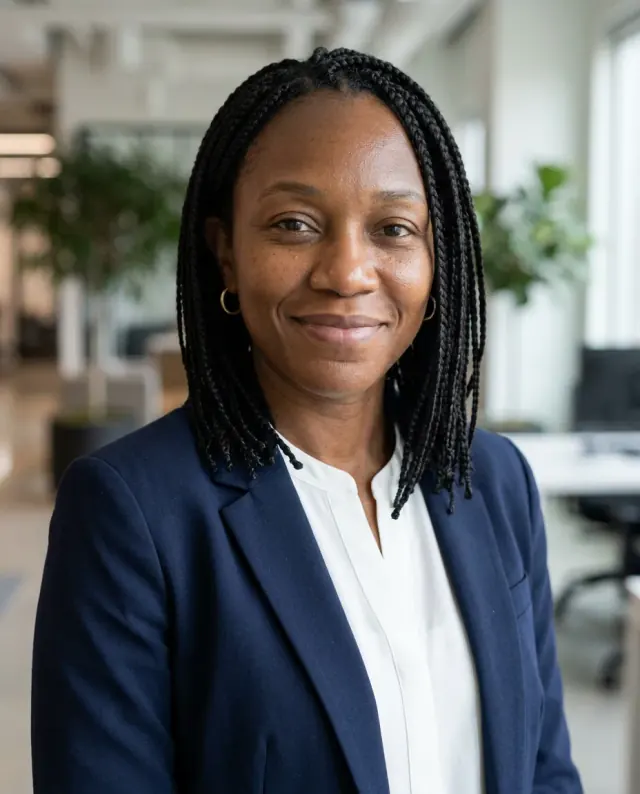
- Bewerbungsfoto vor Weiß
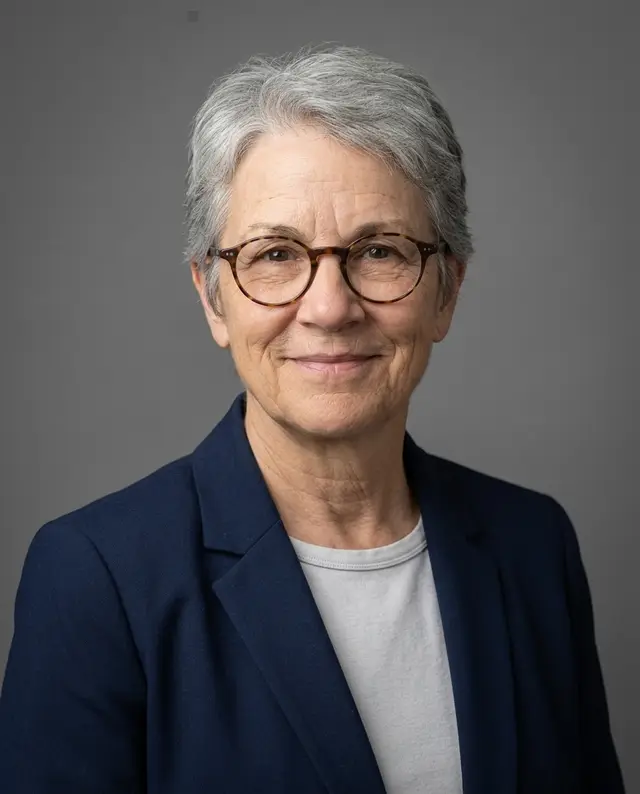
- Bewerbungsfoto, graues Studio
- Goldene Stunde
- LinkedIn-Porträt
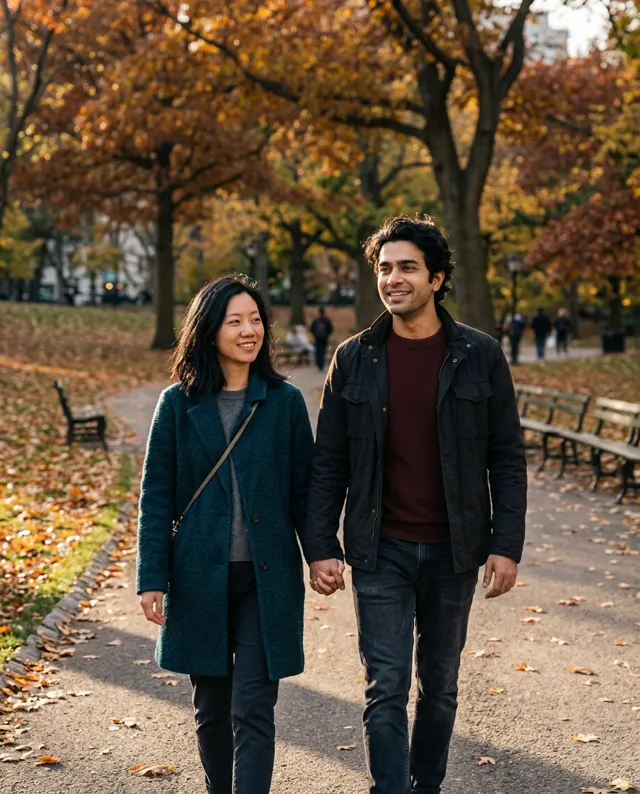
- Wie beim ersten Date in der Bar
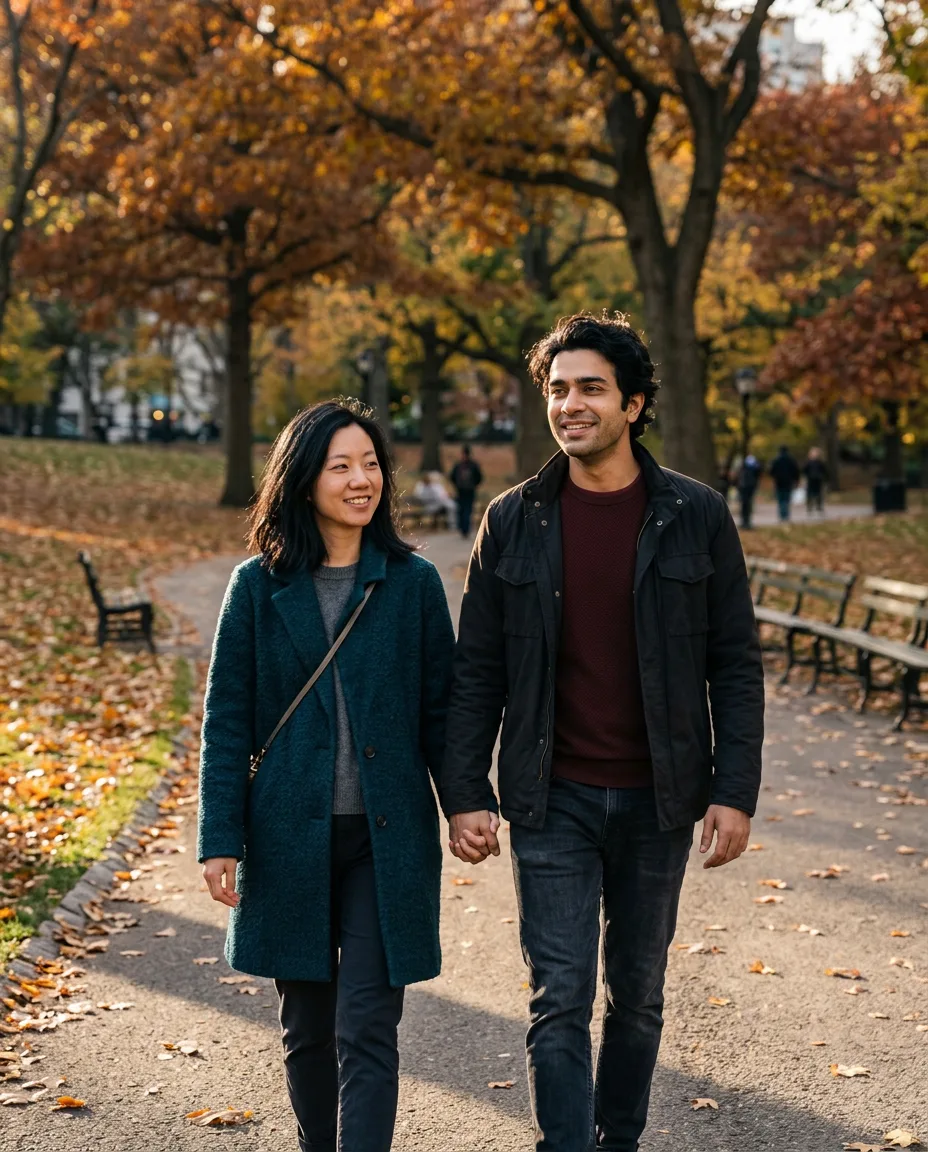
- Herbstspaziergang zu zweit
Jede Art von Foto
Jede hat ihre eigene Seite mit passenden Stilen.
So erstellst du ein KI-Foto
- 01
Wähle deinen Ausgangspunkt
Nimm einen Look, lade ein Referenzfoto hoch oder beginne mit deinen eigenen Worten.
- 02
Beschreibe dein Foto
Sag, was du sehen möchtest. Die Kosten in Credits siehst du, bevor du auf „Erstellen“ tippst.
- 03
Behalte dein Lieblingsfoto
Speichere das Foto mitsamt Beschreibung oder lade das Original herunter.
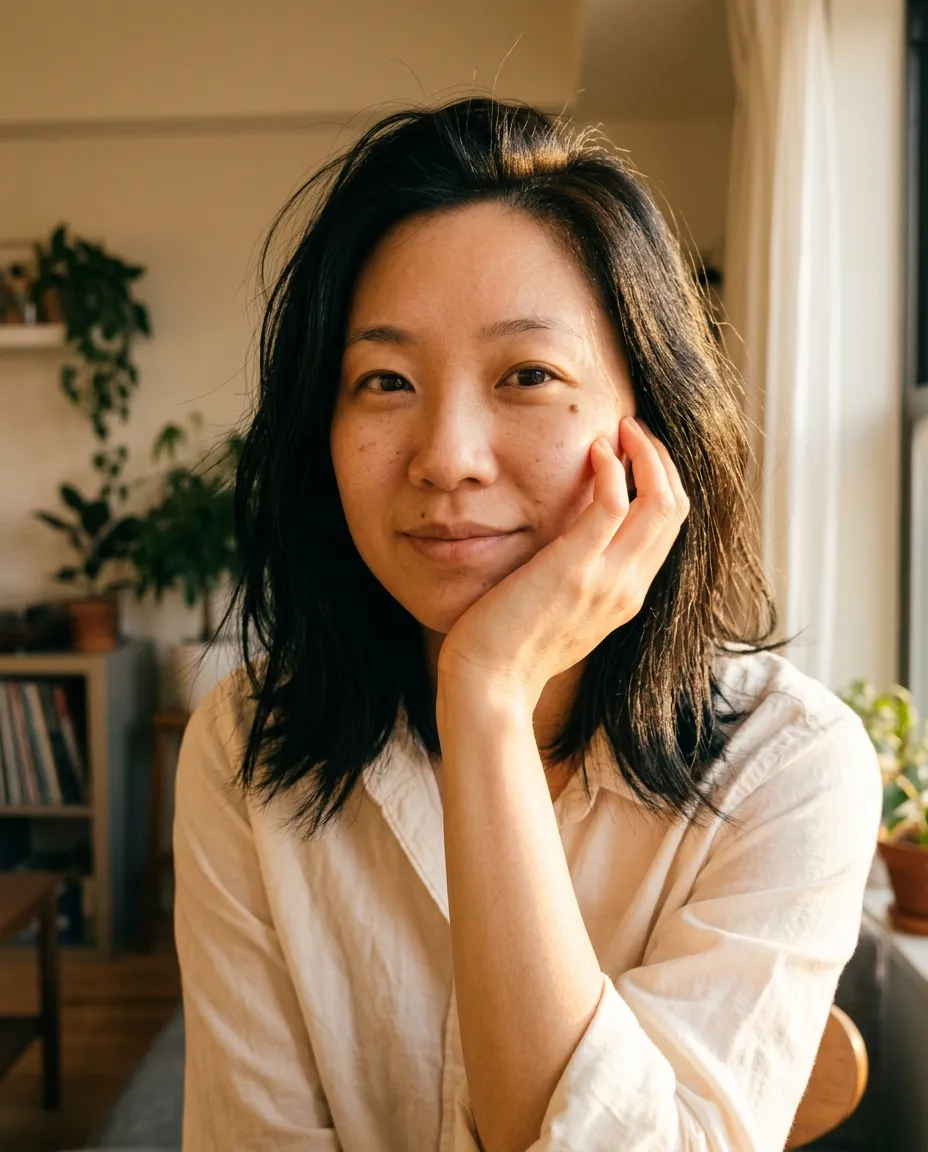
KI-Bilder, die wie echte Fotos aussehen
PicYep ist ein KI-Bildgenerator mit einer einzigen Aufgabe: Bilder, die wie Fotografien aussehen. Haut hat Struktur, das Licht fällt so wie am Fenster oder abends auf der Straße, und der Hintergrund wird unscharf wie bei einem echten Objektiv. Erstelle damit KI-Fotos von dir – Bewerbungsfotos, Porträts, Selfies, Weihnachtskarten, Haustierporträts und Gruppenfotos – oder KI-Bilder aus einem einzigen Satz. Jedes Beispiel auf dieser Seite ist hier entstanden und wird so gezeigt, wie es herauskam.
Mit Worten oder mit einem Foto starten
Aus Worten
Beschreibe das Bild so, wie es ein Fotograf tun würde: wer darauf ist, was die Person trägt, wo sie ist, wie das Licht fällt. Ein Satz reicht für das Foto eines Menschen, den es gar nicht gibt.
Anleitung für KI-Foto-PromptsMit deinem eigenen Bild
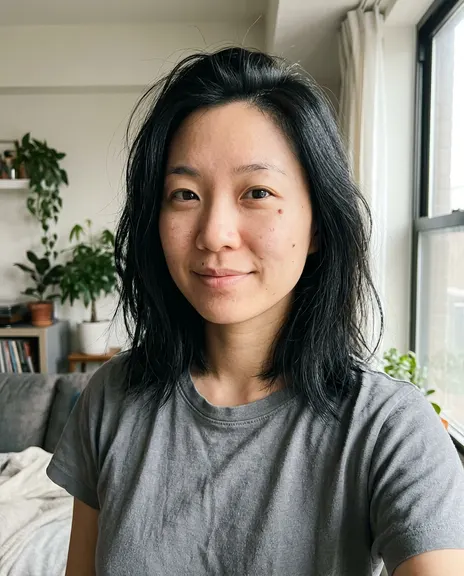
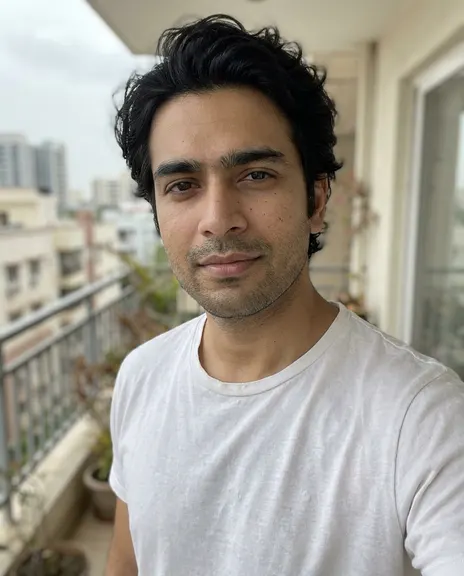
Lade ein Foto von dir oder deinem Haustier hoch – für ein Gruppenfoto je eins pro Person – und beschreibe die neue Szene. Das Foto gibt die Richtung vor: Gesicht, Haare, Statur.
KI-Bewerbungsfoto aus deinem eigenen FotoKostenlos testen, bezahlt wird pro Foto
Starte mit kostenlosen Credits. Bei jedem Foto siehst du die Kosten, bevor du es erstellst. Ein Abo wählst du erst, wenn du mehr möchtest.
Preise ansehenHäufige Fragen: KI-Fotos erstellen
Was ist ein KI-Fotogenerator?
Ein KI-Fotogenerator erstellt ein neues Foto aus einer Textbeschreibung, aus einem Referenzbild oder aus beidem. Bei PicYep beschreibst du das Bild – Person, Outfit, Licht und Stimmung –, und das Modell erstellt ein realistisches Foto, das du speichern oder herunterladen kannst.
Kann ich KI-Fotos kostenlos erstellen?
Ja, PicYep kannst du kostenlos testen. Neue Konten starten mit kostenlosen Credits. Die Kosten jedes Fotos siehst du vorher, und endet ein Auftrag ohne Foto, gehen die Credits automatisch zurück. Für die Registrierung brauchst du keine Kreditkarte.
Kann ich KI-Bilder mit meinem eigenen Bild erstellen?
Ja. Lade ein scharfes Foto von dir hoch und beschreibe das Foto, das du möchtest: Ort, Outfit, Licht. Dein Foto gibt Gesicht, Haare und Statur auf dem neuen Bild vor. Verwende nur Fotos von dir selbst oder von Menschen, die zugestimmt haben.
Was ist der Unterschied zwischen einem KI-Fotogenerator und einem KI-Bildgenerator?
Im Grunde ist es dasselbe Werkzeug: Beide erstellen ein Bild aus einer Beschreibung, aus einem Bild, das du hochlädst, oder aus beidem. Ein KI-Bildgenerator deckt jeden Stil ab, von der Illustration bis zu 3D. Ein KI-Fotogenerator wie PicYep ist auf Bilder ausgelegt, die wie Fotos aussehen: echte Haut, echtes Licht und die Tiefe, die ein Objektiv erzeugt.
Gibt es eine App für KI-Fotos?
PicYep läuft im Browser auf dem Handy, dem Tablet oder dem Computer – du musst nichts installieren. Öffne die Website und melde dich an, dann sind deine Fotos auf jedem Gerät in deiner Fotobibliothek.
Kann ich mein eigenes Foto verwenden?
Ja. Lade bis zu 16 Fotos als JPG, PNG oder WebP hoch, jeweils bis zu 10 MB, und beschreibe das Foto, das daraus entstehen soll. Wie viele Fotos ein Auftrag nimmt, hängt vom gewählten Modell ab, das Ergebnis vom Modell und von deiner Beschreibung.
Wie viele Credits kostet ein Foto?
Die aktuellen Kosten stehen neben „Erstellen“. Sie hängen vom Modell und von den Einstellungen ab und werden vor dem Start noch einmal geprüft.
Wo landen meine gespeicherten Fotos?
Unter „Deine Fotos“ findest du alle Bilder, die du erstellt hast. Mit „Yep, speichern“ markierst du ein Foto als Favoriten; Beschreibung und Einstellungen bleiben dabei gespeichert.
Was passiert, wenn eine Erstellung fehlschlägt?
Deine Beschreibung bleibt im Eingabefeld. Endet ein Auftrag ohne Foto, bekommst du die Credits automatisch zurück: wenn das Modell einen Fehler meldet, wenn nach 10 Minuten kein Ergebnis da ist oder wenn ein Foto nicht gespeichert werden konnte. Für ein geliefertes Foto gibt es keine Erstattung. In deinem Credit-Verlauf siehst du jede Rückbuchung, und die Erstattungsrichtlinie nennt jeden Fall.
Was, wenn ein Foto nicht passt?
Markiere es als „Passt nicht“ und wähle „Kostenlos neu machen“: PicYep macht dieselbe Anfrage noch einmal, ein Foto, ohne Credits. Du hast einmal am Tag eine kostenlose Wiederholung, und jedes Foto lässt sich so einmal neu machen. Endet ein Auftrag ohne Foto, bekommst du die Credits automatisch zurück.
Dein nächstes Lieblingsfoto ist nur einen Satz entfernt.
Beschreibe es, prüfe die Kosten und behalte das Foto, das dir gefällt.