KI-Bewerbungsfotos
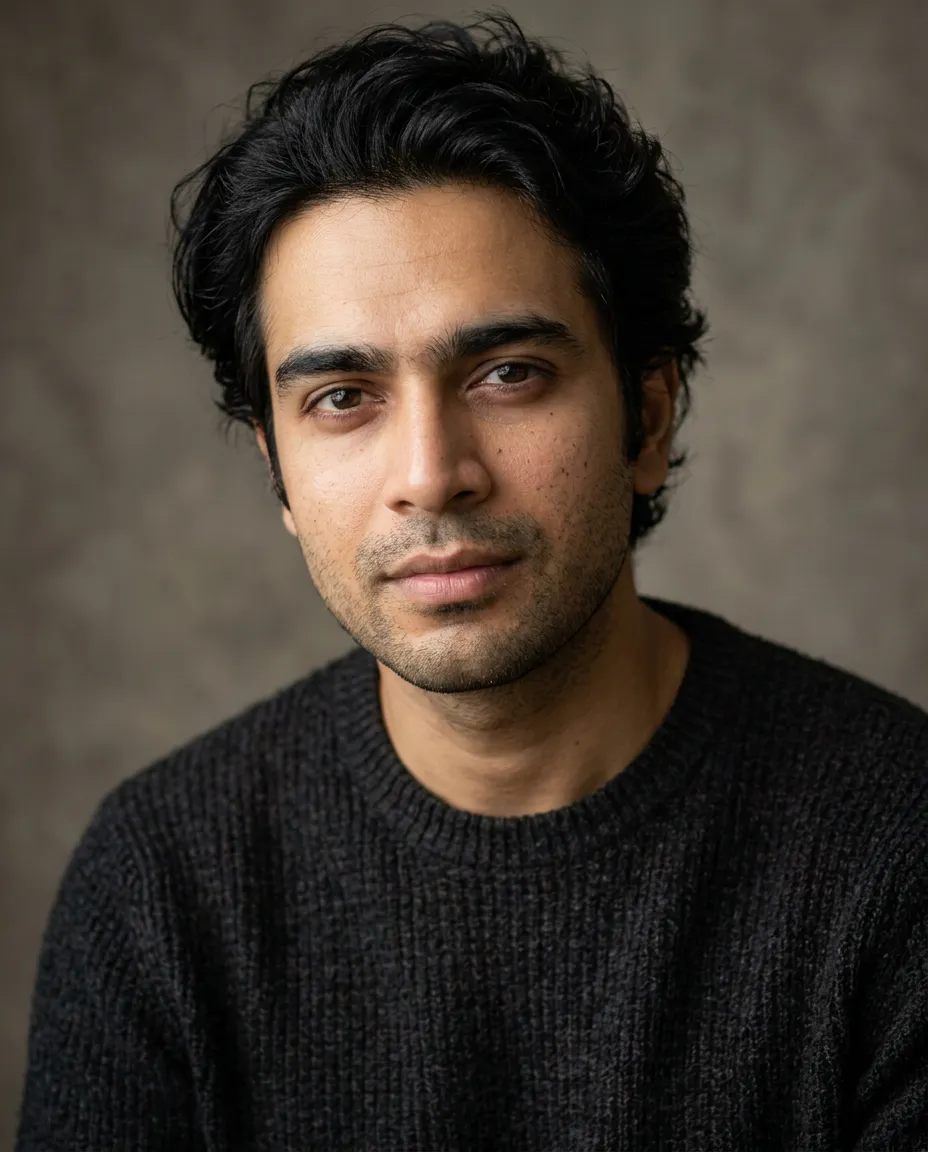
“A natural professional headshot, charcoal knit sweater, warm gray studio backdrop, soft window light, relaxed expression, realistic skin texture, portrait photography.”
Diesen Look verwendenPrompt-Leitfaden
Ein KI-Fotogenerator versteht dich am besten, wenn du ein Bild so beschreibst, wie es ein Fotograf tun würde. Hier ist die ganze Methode auf einer Seite.
Oder kopier einen fertigen Prompt aus der SammlungSechs Zutaten, ungefähr in dieser Reihenfolge. Fahre mit der Maus über jede, um zu sehen, wo sie im Prompt steht.
A relaxed professional headshot, charcoal knit sweater, warm gray studio backdrop, soft window light, calm, confident expression, realistic skin texture, 85mm portrait
Wer im Bild ist und was für ein Foto es ist.
Ein oder zwei Details zur Kleidung reichen.
Der Hintergrund oder Ort, schlicht gehalten.
Der mit Abstand größte Hebel für Realismus.
Ausdruck und Gefühl, in wenigen Worten.
Hinweise auf Textur und Objektiv, die nach Fotografie aussehen.
Öffne eine im Generator und ändere ein, zwei Wörter, um sie zu deiner zu machen.
“A natural professional headshot, charcoal knit sweater, warm gray studio backdrop, soft window light, relaxed expression, realistic skin texture, portrait photography.”
Diesen Look verwenden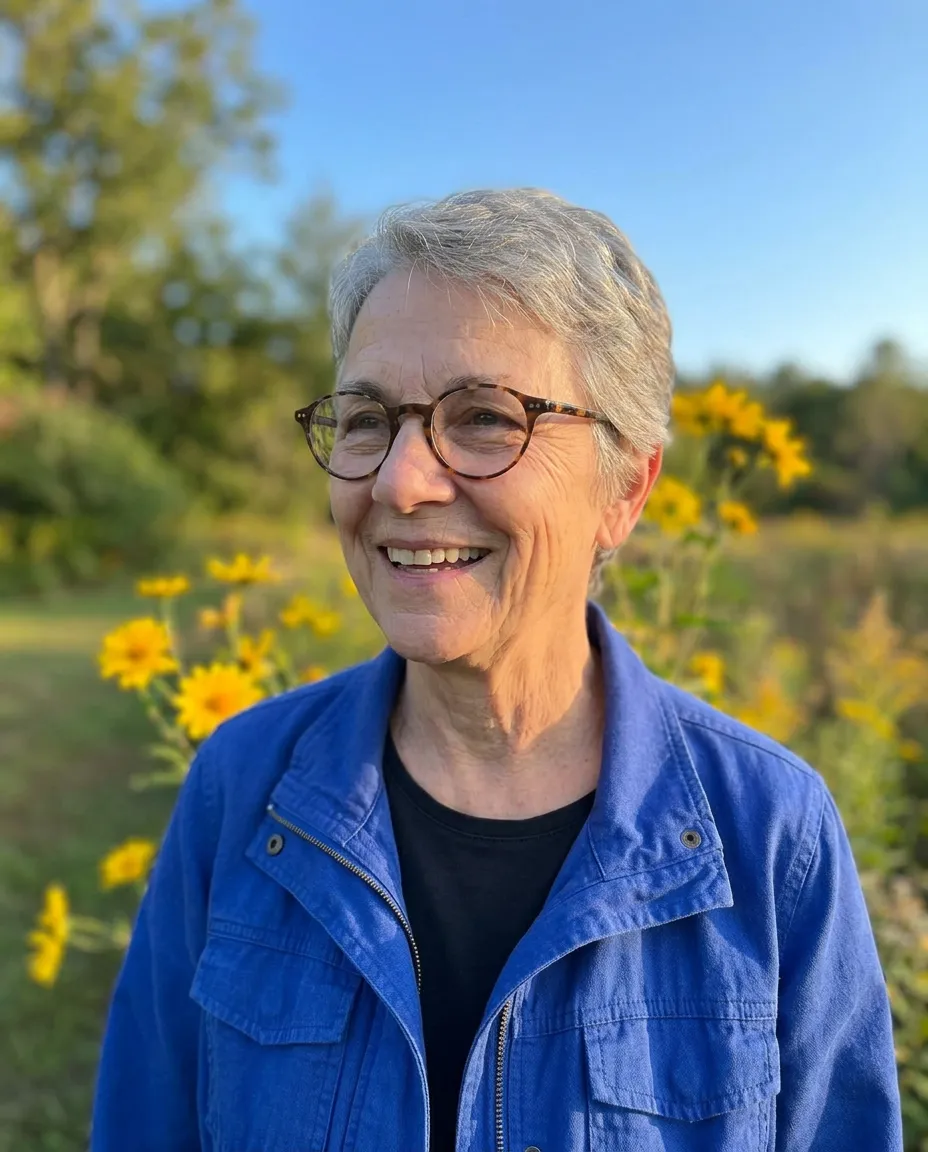
“A candid portrait with yellow flowers, a cobalt blue jacket and soft afternoon light, clear blue sky, joyful natural expression, realistic skin texture.”
Diesen Look verwenden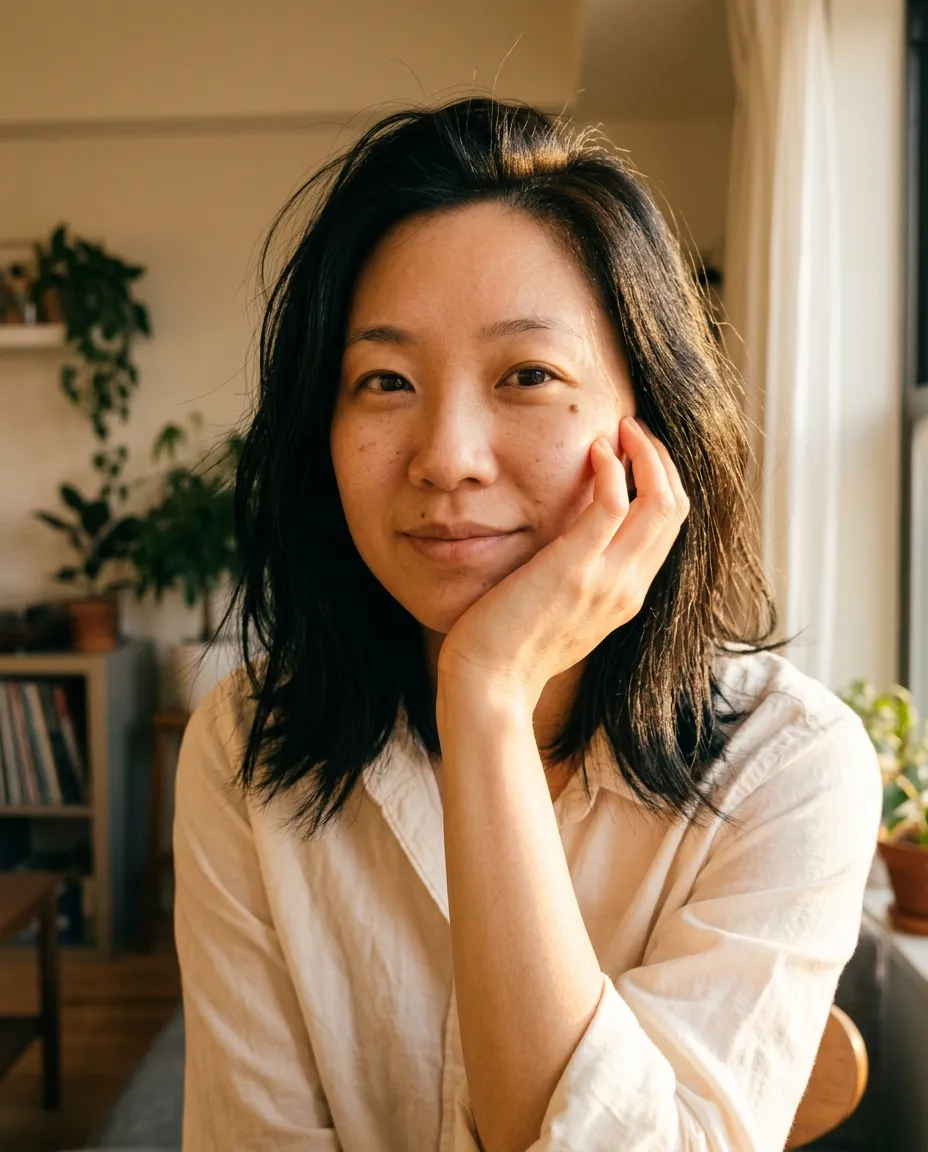
“A warm sunlit portrait, ivory cotton shirt, face resting gently on one hand, golden afternoon light, peach tones, candid expression, natural skin texture.”
Diesen Look verwendenDas sind genau die Worte (auf Englisch), aus denen die Fotos daneben entstanden sind – zusammen mit einem Foto der Person.
„Weiches Fensterlicht“ oder „Gegenlicht zur goldenen Stunde“ bringt mehr Realismus als jedes Adjektiv.
„Ruhig und selbstbewusst“ wirkt besser als eine Liste von fünf Gefühlen, die in verschiedene Richtungen ziehen.
Worte beschreiben einen Stil; ein Referenzfoto lenkt Gesicht, Pose oder Bildaufbau.
Behalte den Prompt, der fast funktioniert hat, und ändere immer nur eine Zutat.
Fünf Schritte – und was bei jedem passiert.
Ein neues Konto startet mit kostenlosen Credits. Fotos kannst du erstellen, sobald deine E-Mail bestätigt ist.
Sag, wer zu sehen ist, was die Person trägt, wo sie ist und in welchem Licht. Oder öffne einen der Looks und ändere ein paar Wörter.
Nur wenn du selbst im Bild sein willst. Dein Foto lenkt das Gesicht; es wird nicht kopiert, und das Ergebnis ist ein neues Foto.
Die Kosten in Credits stehen auf dem Button, bevor du absendest. Du kannst die Seite verlassen: Das Foto wird gespeichert, sobald es fertig ist.
Jedes Foto landet in „Deine Fotos“, nur für dein Konto sichtbar. Beim Herunterladen bekommst du die Originaldatei; ein geteilter Link zeigt ein einzelnes Foto, bis du ihn deaktivierst.
Das Foto, das du mitgibst, bestimmt mehr als die Worte. Ein gutes Foto ist besser als mehrere schwache.
Nimm ein Foto, auf dem nur du zu sehen bist, damit klar ist, welchem Gesicht das Modell folgen soll.
Scharf und gleichmäßig beleuchtet, etwa bei Tageslicht am Fenster. Sonnenbrille, Maske, eine Hand oder Haare im Gesicht lassen das Modell raten.
Blick in die Kamera oder leicht zur Seite, aus etwa einer Armlänge Abstand. Ein kleines Gesicht weit weg oder ein steiler Winkel gibt dem Modell wenig, womit es arbeiten kann.
Das Ergebnis übernimmt Alter, Haare und Brille aus dem Foto. Starke Filter und Beauty-Modi werden ebenfalls übernommen.
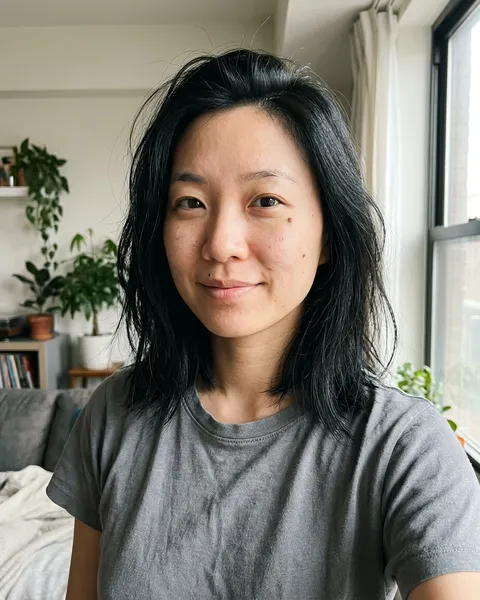
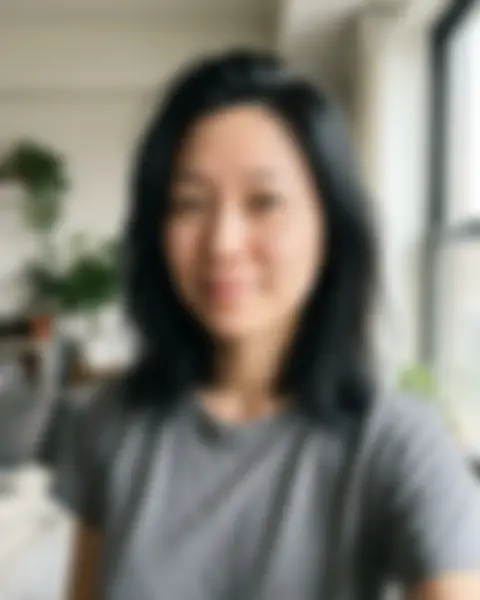
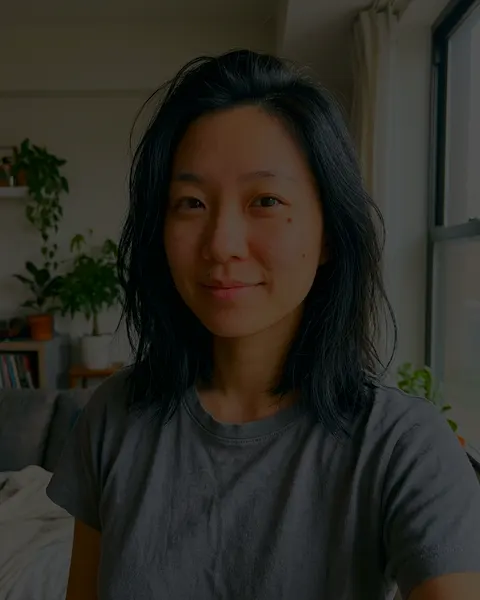
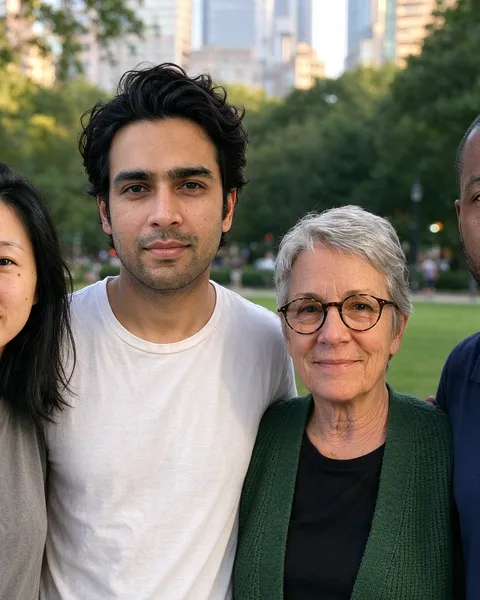
Die Personen in diesen Beispielen sind KI-generiert. Unschärfe und schwaches Licht wurden nachträglich hinzugefügt, um den Unterschied zu zeigen.
JPG, PNG oder WebP, jeweils bis zu 10 MB. Ein Handyfoto wird richtig herum gedreht, und seine Kameradaten, etwa der Aufnahmeort, werden vor dem Senden entfernt. Verwende nur Fotos von dir selbst oder von Menschen, die zugestimmt haben.
Bis zu 16 pro Auftrag, bei manchen Modellen weniger. Der Generator zeigt dir, mit wie vielen Fotos das gewählte Modell arbeiten kann.
Eins für die Person, eins für die Kleidung, eins für den Ort oder den Stil. Zwei Fotos mit derselben Aufgabe konkurrieren miteinander.
Die Fotos werden in der Reihenfolge gesendet, in der du sie hinzufügst. Schreib zum Beispiel: die Person aus dem ersten Foto, mit der Jacke aus dem zweiten.
Mehrere Fotos derselben Person helfen. Um verschiedene Personen auf ein Bild zu bringen, füge von jeder ein Foto hinzu und sag über die Reihenfolge, wer wer ist. In unseren eigenen Tests waren Gruppen von zwei bis sechs Personen jedes Mal vollständig, jede Person nach ihrem eigenen Foto. Ein Gruppenfoto zählt als ein Foto, deshalb passt auch eine größere Gruppe: Aus einem Foto mit sechs Personen und zwei weiteren Fotos haben wir Bilder mit acht Personen gemacht.
Entferne das Foto, das falsch verstanden wird, oder schreib in die Beschreibung, was davon übernommen und was ignoriert werden soll.
Die Standardeinstellungen sind ein guter Anfang. Ändere immer nur eine Sache, damit du erkennst, was den Unterschied gemacht hat.
Es passt zu den meisten Porträts und hält sich eng an die Beschreibung. Im Modellmenü steht, was jedes Modell kostet.
Modelle gehen unterschiedlich mit deinem Foto um. In unseren eigenen Tests ging Nano Banana 2.1 am freiesten mit Pose, Gesichtsausdruck und Szene um; Seedream 5.0 Flash und FLUX 3 blieben am nächsten an deinem Foto.
Höhere Auflösungen kosten bei jedem Versuch mehr. Günstiger ist es, das passende Foto in 1K zu finden und dann nur dieses mit „Hochskalieren“ zu vergrößern.
1:1 oder 4:5 für ein Profilbild, 16:9 für ein Banner. Ein Foto, das dir gefällt, lässt sich später mit „Erweitern“ verbreitern.
Realistische Fotos von Menschen und Haustieren: professionelle Business-Porträts, natürliche Porträts, Fotos für Social-Media-Profile, festliche Porträts, Haustierporträts und Gruppenfotos. Ein gut erkennbares Foto als Grundlage reicht, und eine ganze Gruppe kann sich ein Bild teilen, jede Person nach einem eigenen Foto.
Für ein Ausweis- oder Passfoto nimm ein echtes Foto: Die amtlichen Vorgaben verlangen ein unverändertes Bild.
Was die jeweilige Situation bedeutet und was du als Nächstes tun kannst.
Das Ergebnis richtet sich nach deinem Foto. Für mehr Ähnlichkeit nimm ein schärferes Foto mit Blick in die Kamera, verlange weniger Änderungen auf einmal oder wechsle das Modell: Manche halten sich enger an dein Foto als andere. Jeder Versuch ist ein neuer Anlauf und kostet Credits, also ändere immer nur eine Sache.
Die Kosten richten sich nach dem Modell, der Auflösung und der Anzahl der Fotos und werden noch einmal geprüft, wenn du auf „Erstellen“ klickst. Sieh dir die neuen Kosten auf dem Button an und klick noch einmal auf „Erstellen“. Vorher wird nichts abgebucht.
Du kannst die Seite verlassen. Der Auftrag läuft weiter, und das Foto wird unter „Deine Fotos“ gespeichert, sobald es fertig ist. Gibt es nach 10 Minuten kein Ergebnis, wird der Auftrag beendet und die Credits werden automatisch zurückgebucht.
Die Credits werden automatisch zurückgebucht, und deine Beschreibung bleibt im Editor, sodass du sie noch einmal senden kannst. Die Rückbuchung steht in deinem Credit-Verlauf.
Beschreibungen werden geprüft, bevor etwas abgebucht wird. Ein Auftrag, der abgelehnt wird oder in dem Moment nicht geprüft werden konnte, wird nicht gestartet und kostet nichts. Formuliere ihn um oder versuche es gleich noch einmal. Wenn du glaubst, dass ein ganz normaler Auftrag irrtümlich abgelehnt wurde, schick uns, was du eingegeben hast.
Öffne das Foto unter „Deine Fotos“ und lade es noch einmal herunter. Du bekommst die Originaldatei: bei einem Foto meist eine PNG-Datei, bei einem Clip eine MP4-Datei. Klappt es immer noch nicht, schreib uns mit der ID des Auftrags.
In den Einstellungen findest du unter „Credits“ jede Abbuchung und jede Rückbuchung mit Zeitpunkt und unter „Aufträge“ jeden Auftrag mit seinen Kosten. Wenn das nicht zu dem passt, was du erwartet hast, schreib uns mit der ID des Auftrags.
In den Einstellungen unter „Aufträge“. Öffne den Auftrag: Die ID steht in den Details.
Schreib an support@picyep.com oder stell in den Einstellungen eine Support-Anfrage, wenn du angemeldet bist. Nenn uns die ID des Auftrags und was du erwartet hast. Wir antworten in der Regel innerhalb von 2 Werktagen. Wir fragen nie nach deinem Passwort oder deiner vollständigen Kartennummer, also schick sie uns bitte nicht.
Support-Anfrage stellenBeginne mit einem Look, setze deine Details ein und behalte das Foto, das du liebst.