Gesichter können sich ändern, Personen fehlen oder ersetzt werden. Prüfe nach der Erstellung jede Person, auch die im Original.
Deine Fotos bleiben privat
Zum Vergleichen ziehen
Ausgewählte KI-Beispiele. Das Ergebnis hängt von deinen Fotos und dem Modell ab.
VorherErgebnis
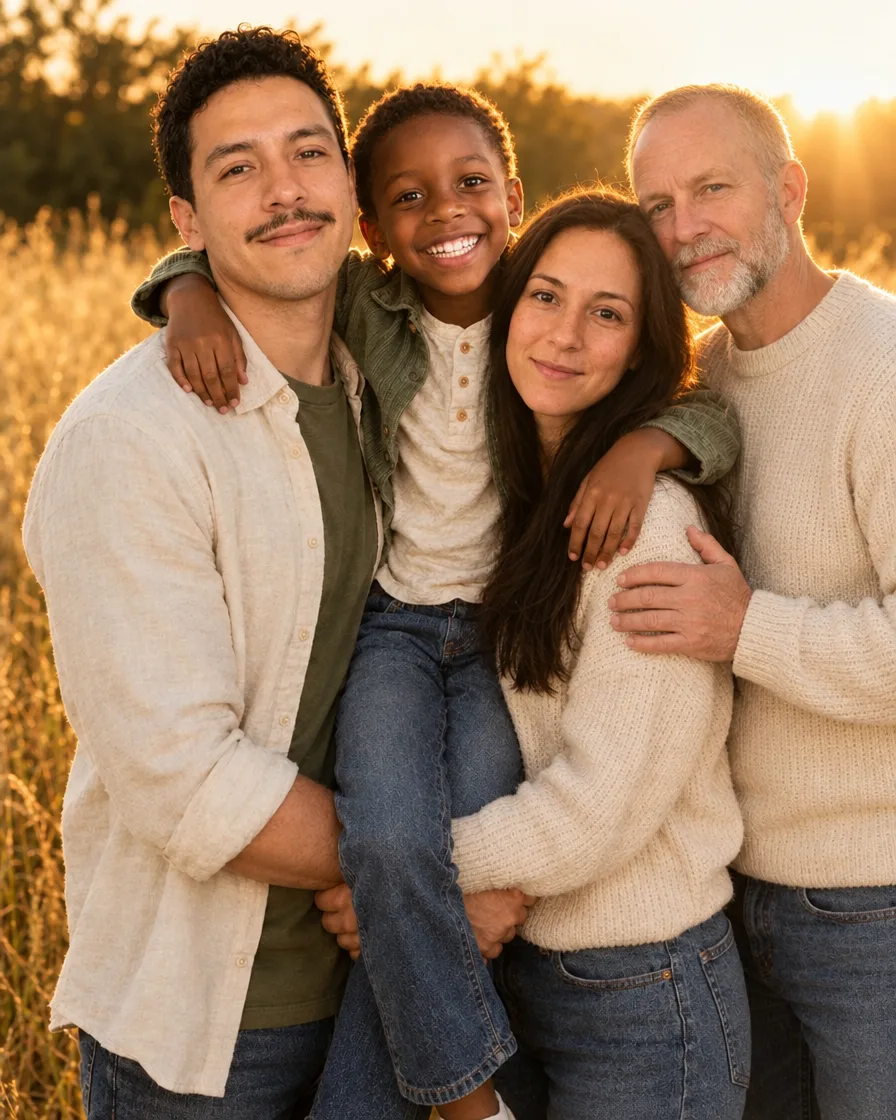
Großvater zum Familienfoto hinzufügen
Referenz
VorherErgebnis
Freund zum Gruppenfoto hinzufügen
Referenz
VorherErgebnis
Jemanden zum Schwarz-Weiß-Porträt hinzufügen
Referenz
VorherErgebnis
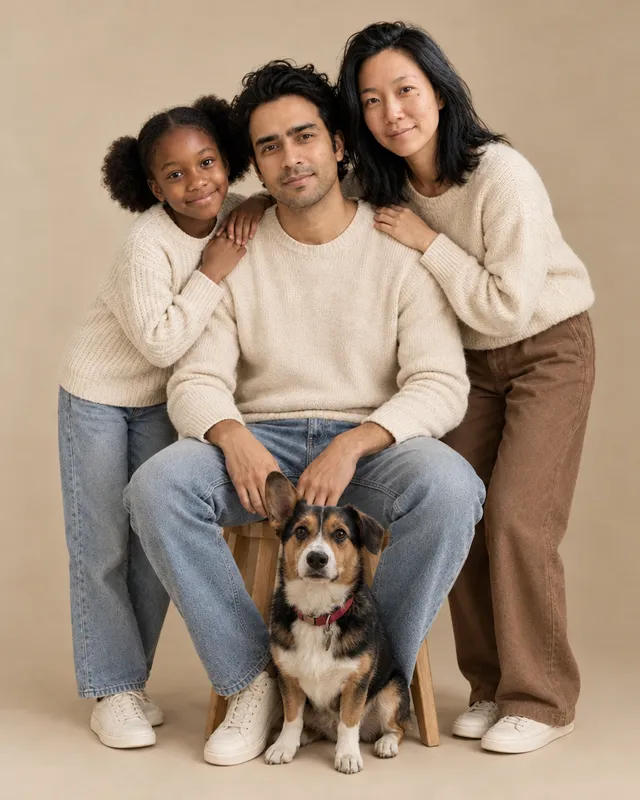
Hund zum Familienfoto hinzufügen
Referenz
Kurz gesagt
Lade bei PicYep dein vorhandenes Foto und für jede zusätzliche Person ein Referenzfoto hoch, oder ein Foto deines Haustiers. Das Modell orientiert sich an Licht, Größenverhältnissen und Bildaufbau und erstellt ein neues Bild. Bei Gruppenfotos können sich Gesichter, Posen oder Kleidung neuer und vorhandener Personen ändern. Personen können fehlen oder ersetzt werden. Vergleiche das Ergebnis mit dem Original und prüfe jede Person, bevor du es verwendest.
Ein neues Konto startet mit kostenlosen Credits, und für die Registrierung brauchst du keine Karte. Was ein Foto kostet, siehst du, bevor du es erstellst, und eine Anfrage, die ohne Foto endet, bekommt ihre Credits zurück. Deine Fotos bleiben privat in deinem Konto, haben kein Wasserzeichen und gehören dir für private und gewerbliche Zwecke.
Personen und Details mit dem Original vergleichen
Vergleiche das Original und die Personen- oder Tierreferenz mit dem Ergebnis. Dies sind ausgewählte Beispiele; das Ergebnis hängt von Fotos, Modell und jeder einzelnen Erstellung ab.
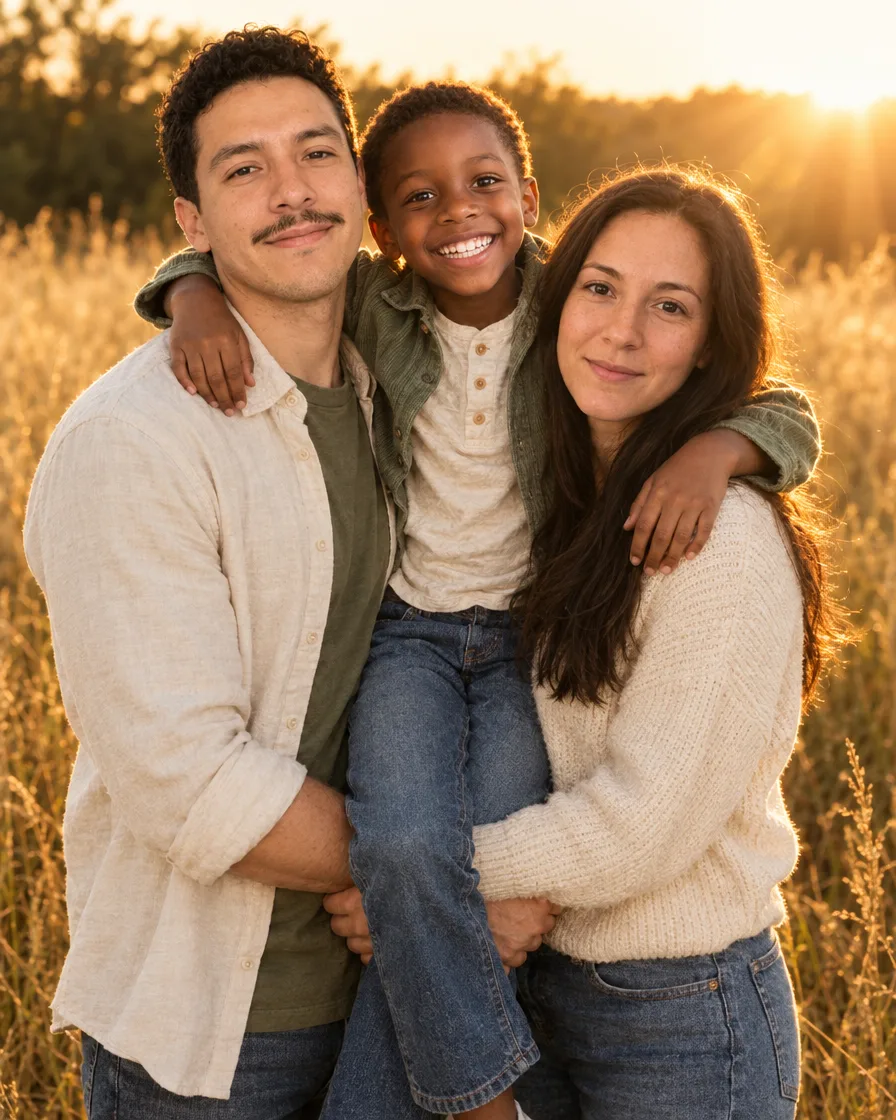
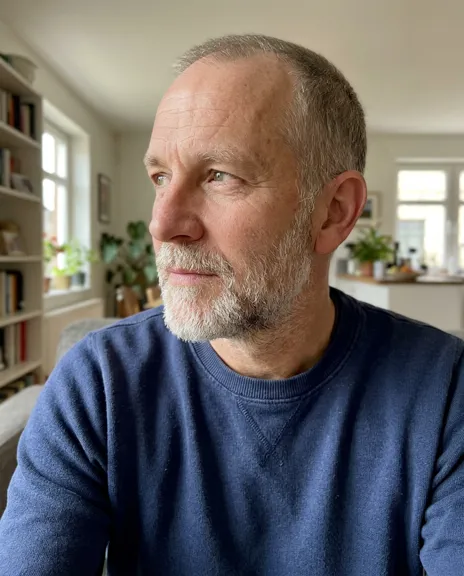
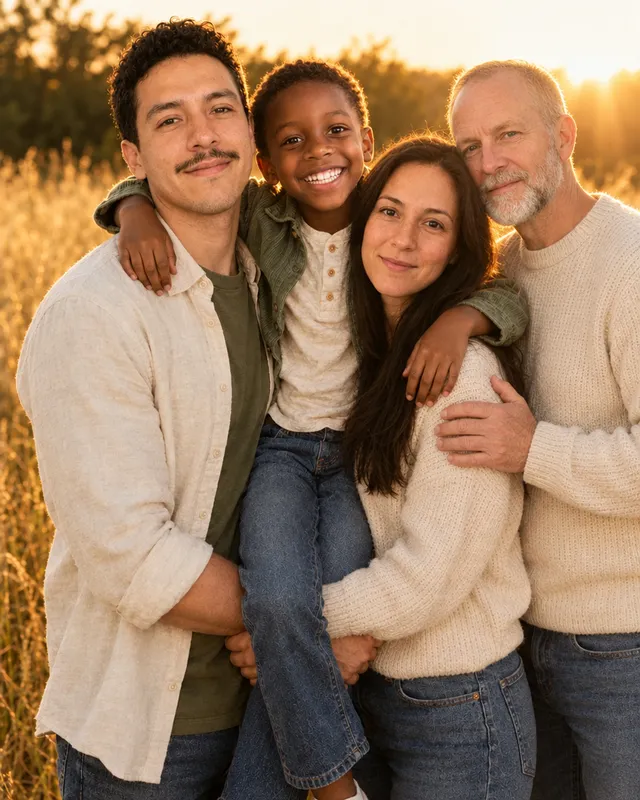
Ein Großvater, der nicht dabei war, passend angezogen
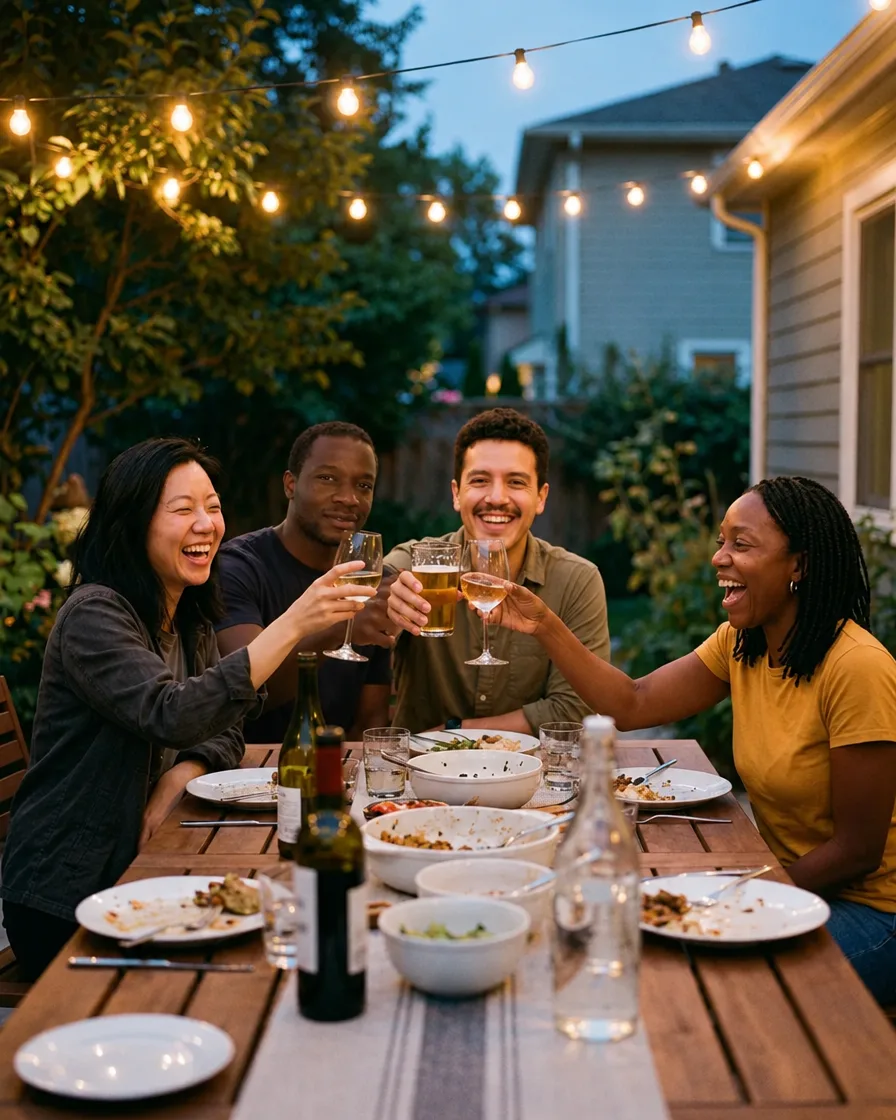
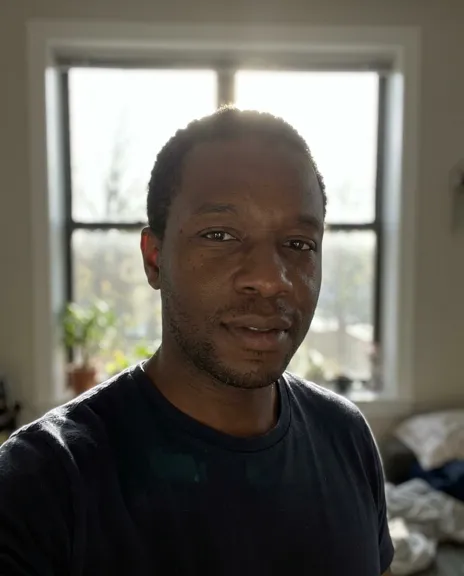
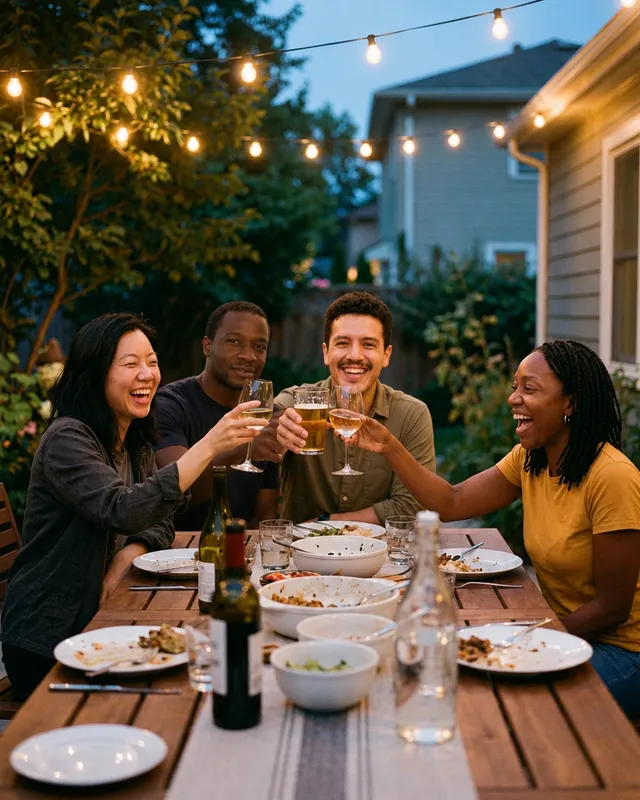
Ein Freund am Tisch, das Glas mit den anderen erhoben
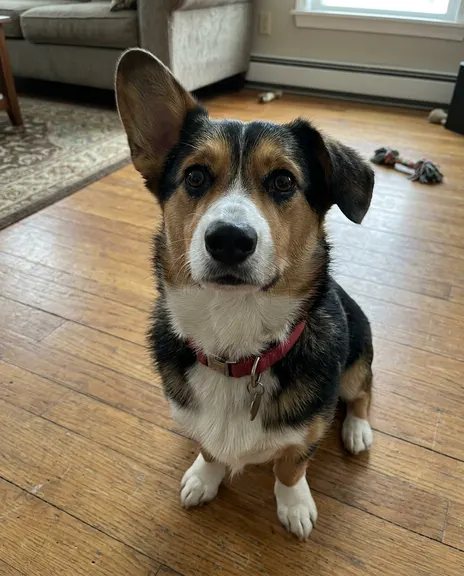
Der Hund zu Füßen der Familie
Prüfe alle neuen und vorhandenen Gesichter sowie fehlende oder ersetzte Personen.
Prüfe, ob Größenverhältnisse, Licht, Kleidung und Hintergrund natürlich wirken.
Du kannst ein Modell wählen. Referenzen und Szene beeinflussen das Ergebnis; exakte Ähnlichkeit ist nicht garantiert.
Nicht getroffen? Markier es und lass es einmal am Tag kostenlos neu machen. Kein Wasserzeichen, deins zur Nutzung.
Person zu einem Foto hinzufügen: Beispiele
Ausgewählte KI-Beispiele mit Original, Personen- oder Tierreferenzen und den verwendeten Anweisungen. Die Beispiele garantieren kein gleiches Ergebnis bei jedem Versuch.
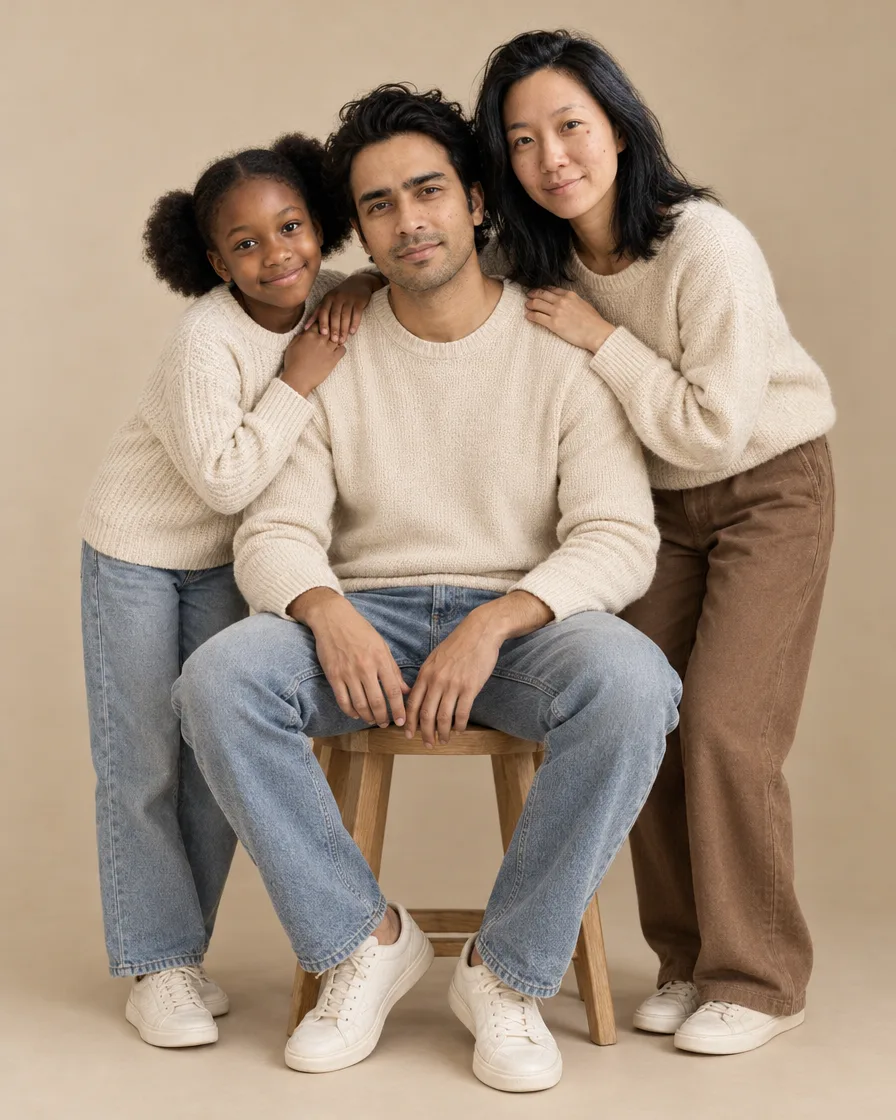
Großvater zum Familienfoto hinzufügen
“Add the man from the second photo to the first photo. Keep everything already in the first photo exactly as it is: the same people, faces, expressions, poses, clothes, background, light, colors and framing. Place him with the family as if he had been there: standing just behind them with an arm around them, smiling at the camera, dressed to match them in a soft cream knit sweater and denim, lit by the same golden sunset light from behind, with the same warm tones and focus. Keep his face, features, skin tone, hair and age exactly as in his photo, the same person. Photorealistic, one seamless photo.”
“Add the man from the second photo to the first photo. Keep everything already in the first photo exactly as it is: the same people, faces, expressions, poses, clothes, background, light, colors and framing. Seat him at the table with the friends as if he had been there all evening, raising a glass with them and laughing, in a casual shirt that fits the evening, lit by the same warm string lights. Keep his face, features, skin tone, hair and build exactly as in his photo, the same person. Photorealistic, one seamless photo.”
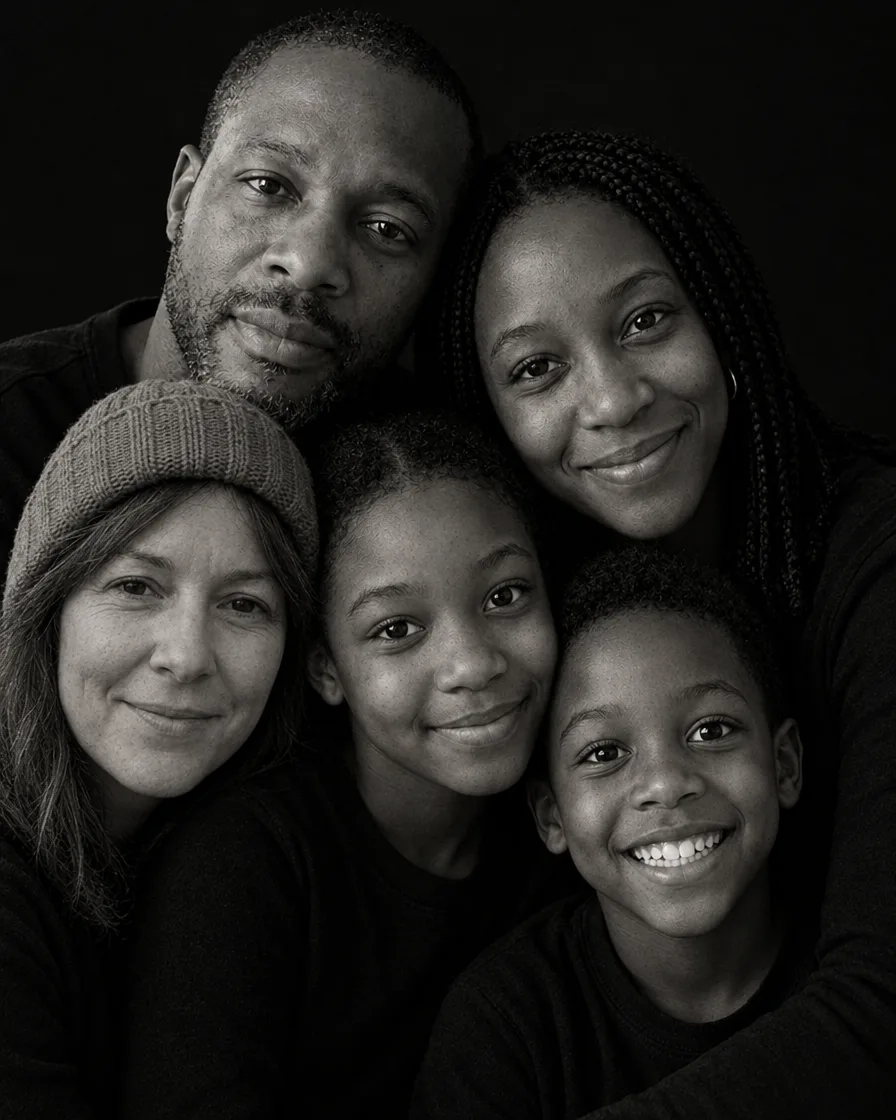
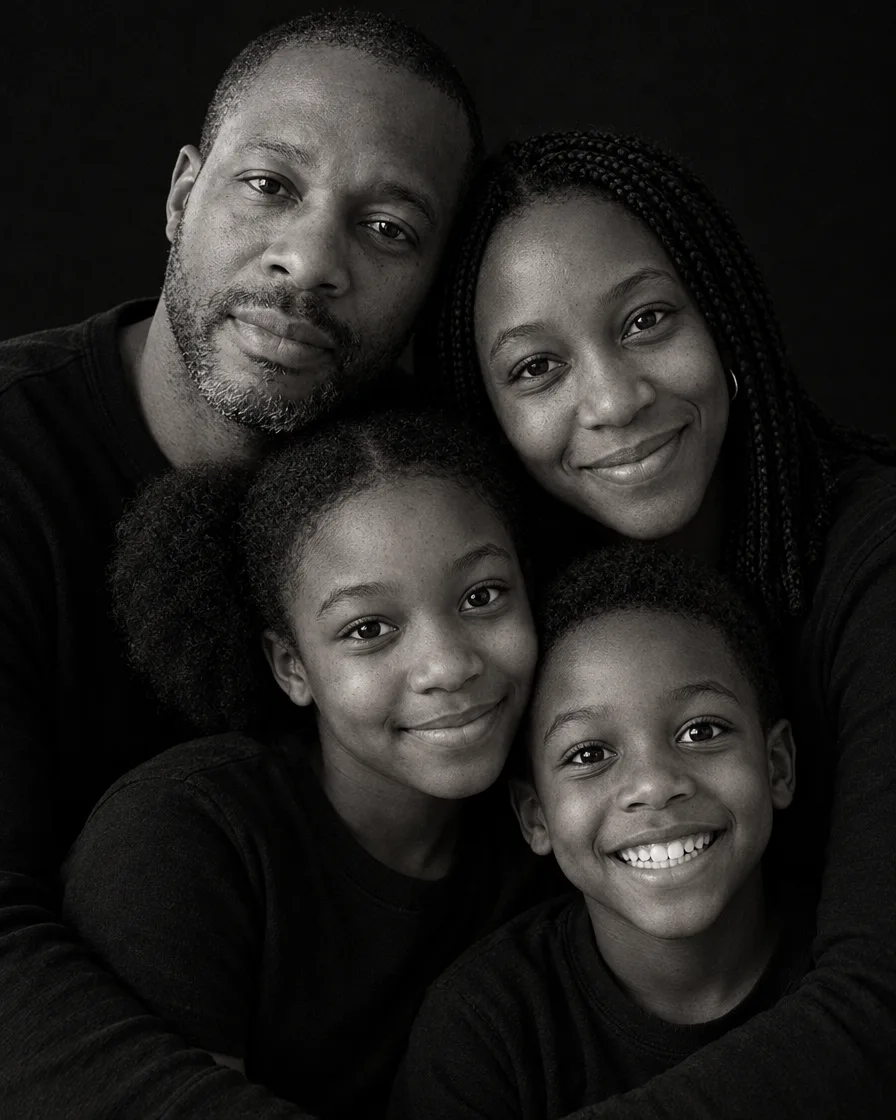
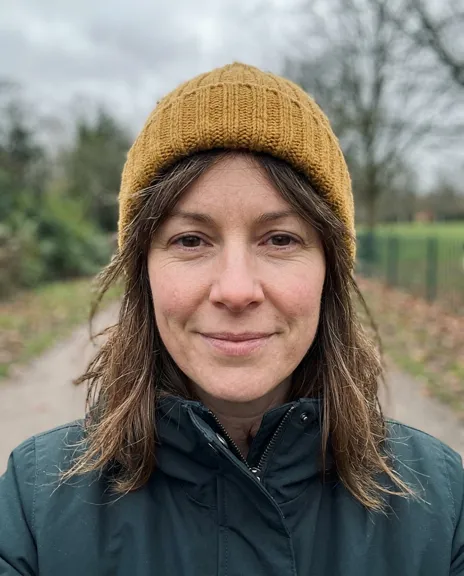
“Add the woman from the second photo to the first photo. Keep everything already in the first photo exactly as it is: the same people, faces, expressions, poses, clothes, background, light, colors and framing. Place her in the tight family cluster as if she had been there, her head close to theirs, in a simple black top like the others, in the same black and white tones, soft side light and fine grain. Keep her face, features, hair and age exactly as in her photo, the same person. Photorealistic, one seamless photo.”
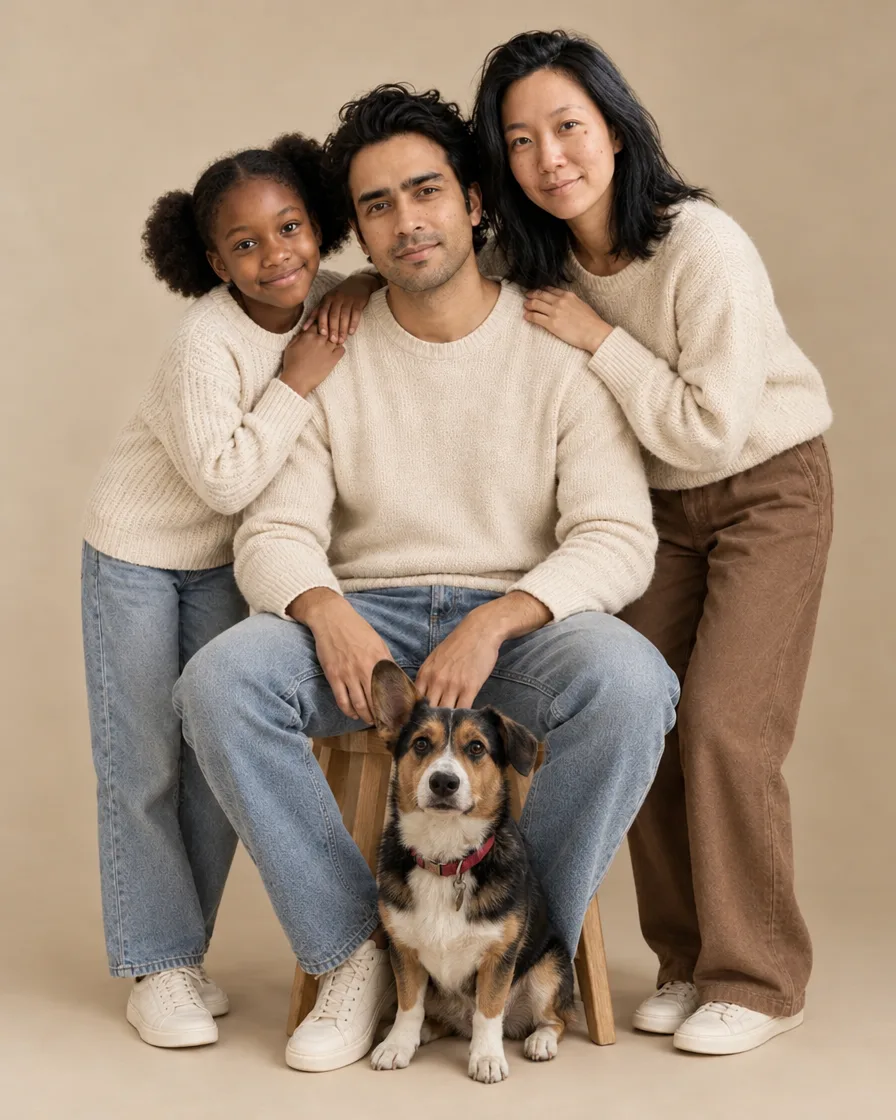
“Add the dog from the second photo to the first photo. Keep everything already in the first photo exactly as it is: the same people, faces, expressions, poses, clothes, background, light, colors and framing. Place the dog sitting on the floor at the family's feet, looking at the camera, in the same soft studio light with a natural shadow on the floor. Keep the dog's breed, coat colors, markings, ears and face exactly as in its photo, the same dog. Photorealistic, one seamless photo.”
Jedes Beispiel ist auf dieser Website entstanden und wird so gezeigt, wie es herauskam, ohne Retusche. Die Menschen und Tiere auf den Ausgangsfotos sind KI-generiert, nicht echt.
So fügst du eine Person zu einem Foto hinzu
01
Füge das Foto hinzu, das du hast
Das Familienfoto, das Gruppenfoto, das Hochzeitsfoto: das, auf dem jemand fehlt. Füge es zuerst hinzu.
02
Personen und Position ergänzen
Lade ein klares Foto jeder Person hoch, die dazukommen soll. Du kannst mehrere Personen hinzufügen und ihre Position beschreiben, etwa neben der Großmutter oder am Ende des Tisches.
03
Preis sehen und herunterladen
Prüfe vor dem Start den Credit-Preis auf dem Button. Vergleiche Gesichter, anwesende Personen und Hintergrund mit dem Original. Wenn alles passt, lade die Ergebnisdatei herunter.
Wen du hinzufügen kannst
Die Fotos, zu denen am häufigsten jemand hinzugefügt werden soll.
Das Familienmitglied, das nicht kommen konnte
Großeltern im Ausland, ein Geschwister in der Schicht: Füge sie zum Familienfoto hinzu, in den Farben der Familie.
Füge ein älteres Foto eines verstorbenen Menschen zu einem Familien-, Hochzeits- oder Abschlussfoto hinzu.
Das Original dient als Vorlage. Prüfe die Änderungen.
Das zuerst hochgeladene Foto gibt die Szene vor. Bei der Erstellung können sich aber auch vorhandene Gesichter, Posen, Kleidung oder der Hintergrund ändern. Achte bei Gruppenfotos auf fehlende oder ersetzte Personen. Vergleiche vorher und nachher und prüfe Identität und Details jeder Person. Passt das Ergebnis nicht, versuche eine klarere Referenz oder passe deine Anweisungen an.
Für ein neues Familienporträt aus einem Foto pro Person nimm den Familienfoto-Generator.
Jemanden zum Familienfoto hinzufügen
Großeltern im Ausland, ein Elternteil im Einsatz, ein Geschwister, das an dem Tag arbeiten musste: Füge das Familienfoto und ein Foto von ihnen hinzu, und sie sind mit allen anderen drauf.
Für ein neues Porträt der ganzen Familie in einem Stil deiner Wahl bringt der Familienfoto-Generator alle aus je einem Foto zusammen, bis zu 16 Fotos.
Je klarer das Foto, das du zuerst hinzufügst, desto besser das Ergebnis. Handyfotos sind in Ordnung.
02
Ein klares Foto der Person
Eine Person pro Foto, von vorn, ohne etwas vor dem Gesicht.
03
Sag, wo sie hinsoll
Neben die Großmutter, ans Ende des Tisches, hinter die Kinder: Ein paar Worte genügen.
04
Jede Person im Ergebnis prüfen
Vergleiche Gesichter, anwesende Personen und Positionen mit dem Original. Nutze bei Bedarf eine klarere Referenz oder passe deine Anweisungen an. Prüfe vor einer weiteren Erstellung den Credit-Preis.
Fragen zum Hinzufügen einer Person zu einem Foto
Wie füge ich eine Person zu einem vorhandenen Foto hinzu?
Lade das Original und ein klares Foto pro Person hoch. Ergänze bei Bedarf die Position, prüfe die Credits und starte die Erstellung. PicYep zeigt Fortschritt und Ergebnis auf dieser Seite.
Kann KI Personen zu einem Foto hinzufügen?
KI kann versuchen, eine Person anhand ihres Referenzfotos hinzuzufügen und Licht, Größe und Kleidung an die Szene anzupassen. Dabei entsteht ein neues Bild. Exakte Ähnlichkeit und unveränderte Originaldetails sind nicht garantiert.
Ist es kostenlos, eine Person zu einem Foto hinzuzufügen?
Du kannst es kostenlos testen. Ein neues Konto startet mit Gratis-Credits. Für die Anmeldung brauchst du keine Karte. Es läuft im Browser auf Handy oder Computer, ohne App.
Bleibt der Rest meines Fotos gleich?
Es gibt keine Garantie, dass alles unverändert bleibt. Das Modell orientiert sich am Original, kann aber vorhandene Gesichter, Posen, Kleidung oder den Hintergrund ändern. Bei Gruppenfotos können auch Personen fehlen oder ersetzt werden. Prüfe alle Personen im Vorher-nachher-Vergleich.
Sieht die hinzugefügte Person aus wie sie selbst?
Die Referenz gibt Gesicht, Haare und Brille vor, garantiert aber keine exakte Ähnlichkeit. Nutze ein scharfes Foto von vorn mit freiem Gesicht. Ersetze unscharfe, seitliche oder verdeckte Aufnahmen möglichst durch ein klareres Foto. Prüfe neue und vorhandene Gesichter im Ergebnis.
Kann ich mehr als eine Person hinzufügen?
Du kannst mehrere Personenreferenzen hochladen. Die Seite nimmt bis zu 15 an; manche Modelle unterstützen weniger. Beachte den Modellhinweis. Die Upload-Grenze verspricht keine zuverlässige Darstellung ebenso vieler Personen. Bei Gruppenfotos können sich Gesichter ändern und Personen fehlen oder ersetzt werden. Prüfe jede Person.
Kann ich jemanden, der verstorben ist, zu einem Foto hinzufügen?
Du kannst ein älteres Foto als Referenz verwenden und die gewünschte Position beschreiben. Wähle möglichst ein scharfes Foto von vorn mit freiem Gesicht. Unscharfe, seitliche oder verdeckte Fotos erschweren die Ähnlichkeit; ersetze sie nach Möglichkeit durch ein klareres Bild. Prüfe das Ergebnis vor dem Speichern oder Teilen.
Was passiert mit meinen Fotos?
PicYep trainiert keine KI-Modelle mit deinen Fotos und verkauft sie nicht. Fotos in voller Größe und die Fotos, die du hochlädst, liegen in privatem Speicher ohne öffentliche Adresse, und du kannst sie jederzeit löschen.
Deine Fotos werden nicht zum Training von KI-Modellen verwendet. Originale liegen in privatem Speicher, und du kannst sie jederzeit löschen. Datenschutzerklärung