Foto hochladen
Ein JPG, PNG oder WebP von deinem Handy oder Computer. Du kannst es auch per QR-Code vom Handy senden.
Bilder bearbeiten
Lade dein Foto hoch, übermal die Person, die verschwinden soll, und bekomm dasselbe Foto ohne sie. Alles, was du nicht übermalst, bleibt genau so, wie es war.
Deine Fotos bleiben privatFoto hochladen, Modell wählen und starten. Ergebnis, Vergleich und Download erscheinen hier.
Zieh die Linie, um zu vergleichen. Jedes Beispiel wurde auf PicYep aus dem Foto links gemacht.
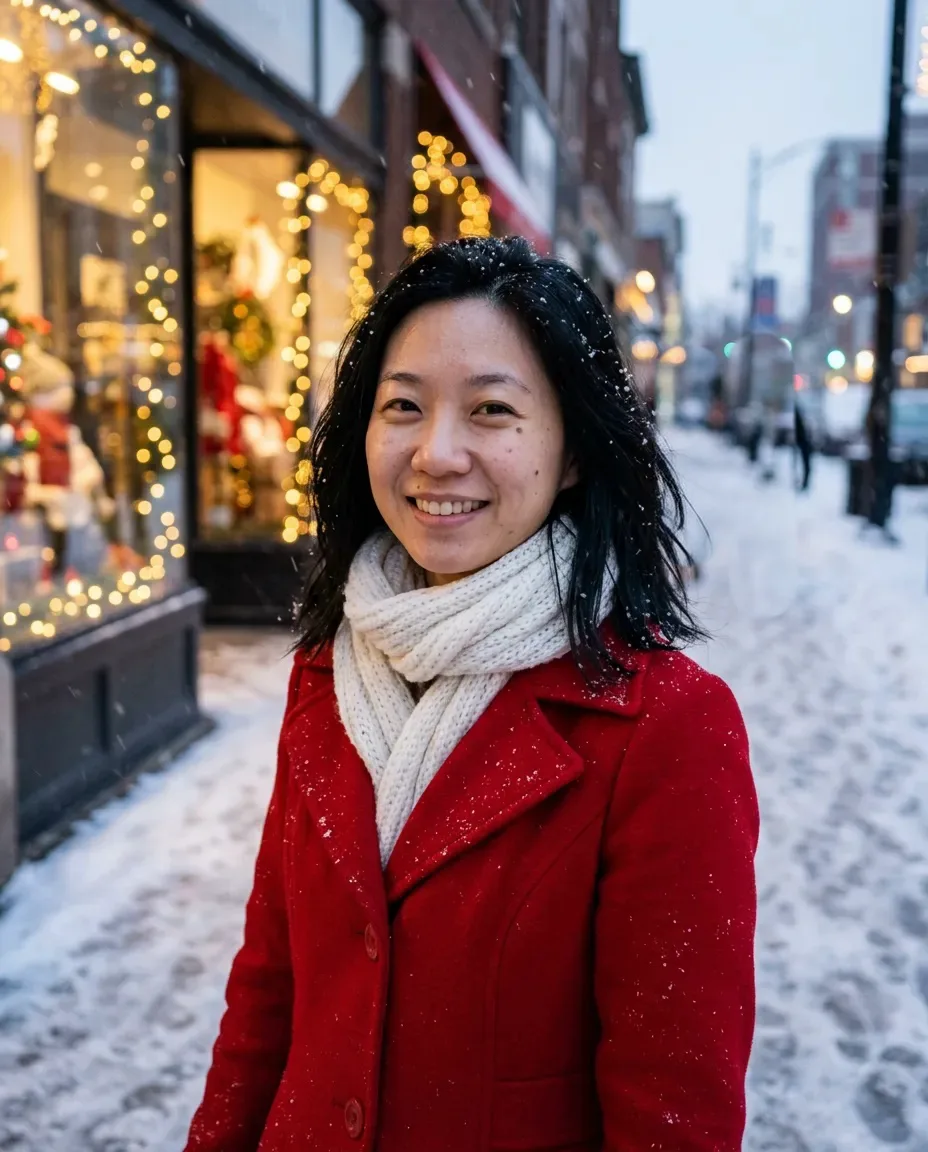
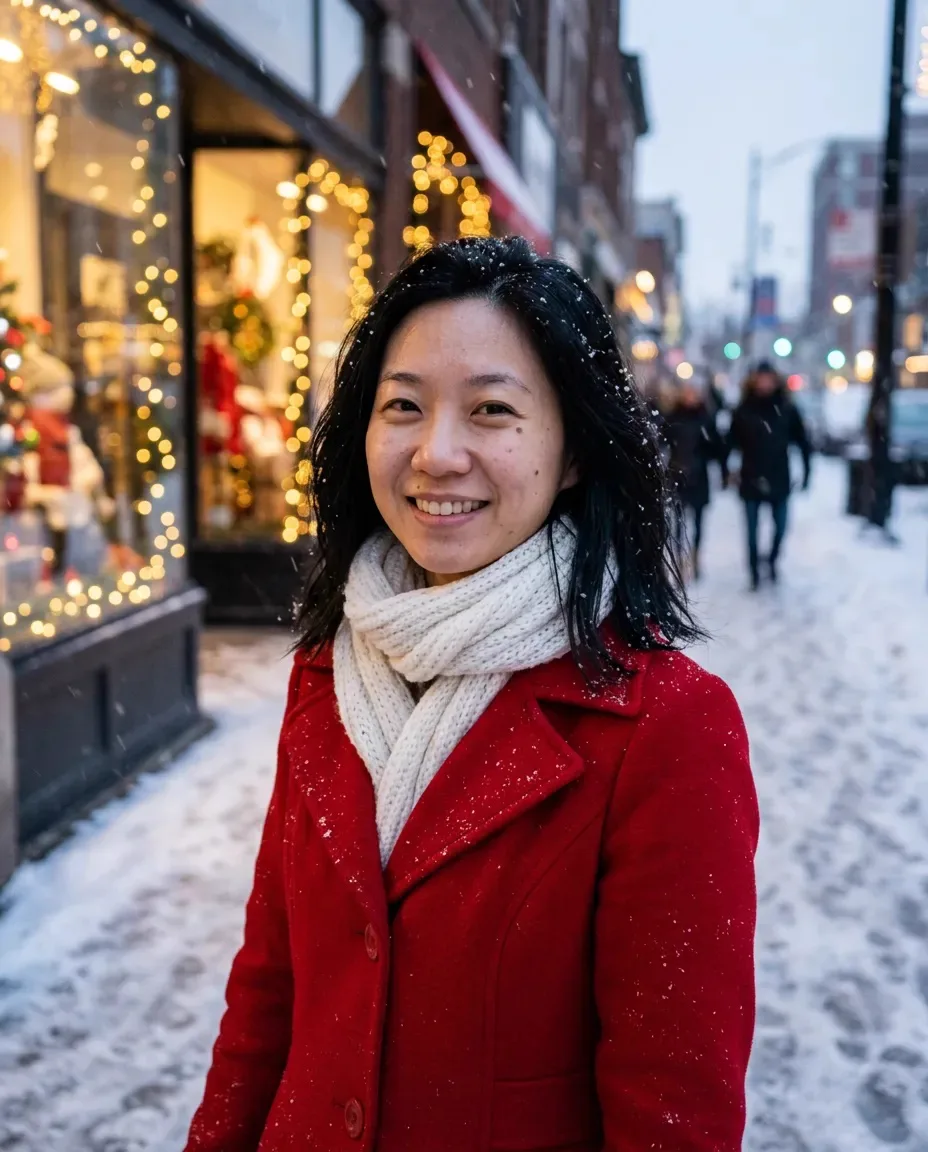
Ein JPG, PNG oder WebP von deinem Handy oder Computer. Du kannst es auch per QR-Code vom Handy senden.
Fahr mit dem Pinsel über die ganze Person samt Schatten. Zoome bei Händen, Haaren und Füßen an den Rändern näher heran.
Der Hintergrund hinter ihr wird aufgefüllt, und das Foto wird auch unter „Meine Fotos“ gespeichert.
Diese Fotos bringen die Leute am häufigsten mit.
Entferne die Menschenmenge hinter dir vor einer Sehenswürdigkeit, am Strand oder auf einer belebten Straße.
Jemand, der im falschen Moment ins Bild gelaufen ist.
Behalte die Erinnerung und den Ort, aber ohne die Person.
Bekomm ein Foto von dir allein, für ein Profil oder einen Lebenslauf.
Nimm den Gast heraus, der das Brautpaar oder die Torte verdeckt hat.
Entferne Passanten, bevor du ein Inserat oder eine Anzeige veröffentlichst.
Viele Radierer zeichnen das ganze Bild neu, sodass sich Gesichter, Haut und Farben überall ein wenig verschieben. PicYep übernimmt den neuen Hintergrund nur aus dem Bereich, den du übermalt hast, und legt den Rest deines Fotos Pixel für Pixel wieder darüber.
So sehen die Menschen, die bleiben, genau wie sie selbst aus, und das Foto behält seine Schärfe und Farben.
Übermal alle, die verschwinden sollen, in einem Rutsch: zwei Touristen, eine ganze Gruppe im Hintergrund oder jemanden, der halb hinter dir steht.
Je mehr vom Hintergrund du um sie herum siehst, desto natürlicher wird die Füllung.
Geh ein kleines Stück über die Ränder der Person hinaus, damit keine Kontur zurückbleibt.
Ein Schatten auf dem Boden verrät, dass dort jemand war.
Jemand im Hintergrund lässt sich überzeugender auffüllen als jemand, der das halbe Bild einnimmt.
Bei einer Menge entfernst du ein paar Personen, öffnest dann das Ergebnis und entfernst die nächsten.
Lade das Foto hoch, übermal die Person samt ihrem Schatten und tippe auf den Button. Die übermalte Stelle wird mit dem Hintergrund gefüllt, der hinter der Person wäre, und du kannst das Ergebnis herunterladen.
Nein. Alles außerhalb der übermalten Stelle wird Pixel für Pixel aus deinem Foto zurückkopiert. Nur die übermalte Stelle ist neu.
Der Preis in Credits steht vor dem Start auf dem Button. Wenn das Foto nicht fertig wird, bekommst du die Credits automatisch zurück.
Die Größe deines Fotos, bis zu 4,5 Megapixel (etwa 2600 × 1700). Ein größeres Foto kommt in dieser Größe zurück. Es gibt kein Wasserzeichen.
Ja. Übermal vor dem Start alle, oder entferne jeweils ein paar und mach mit dem Ergebnis weiter.
Ja, auch HEIC-Fotos vom iPhone. Am Computer kannst du außerdem ein Foto von deinem Handy senden, indem du einen QR-Code scannst.
Nur du. Dein Foto und das Ergebnis bleiben privat in deinem Konto, und du kannst sie jederzeit löschen.
Deine Fotos werden nicht zum Training von KI-Modellen verwendet. Originale liegen in privatem Speicher, und du kannst sie jederzeit löschen. Datenschutzerklärung
Übermal, wer nicht dorthin gehört, und lass alles andere, wie es war.