上传照片
手机或电脑里的 JPG、PNG、WebP 都可以,也能扫码从手机传过来。
图片编辑
上传照片,涂掉不想要的人,得到没有他们的同一张照片。没涂到的地方完全保持原样。
你的照片不公开上传照片、选择模型后开始处理。结果、前后对比和下载都会显示在这里。
拖动中间的线对比。每一张都是在 PicYep 上用左边的照片做出来的。
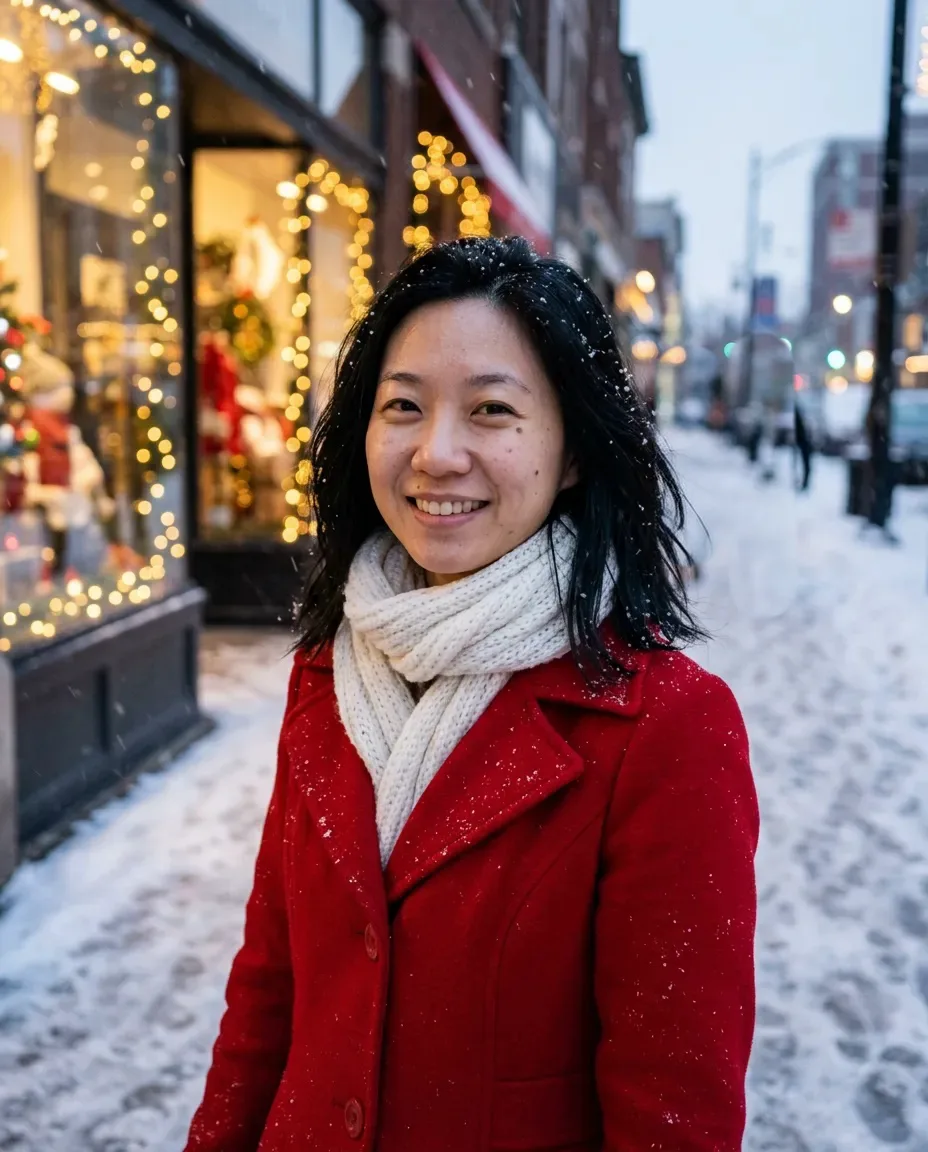
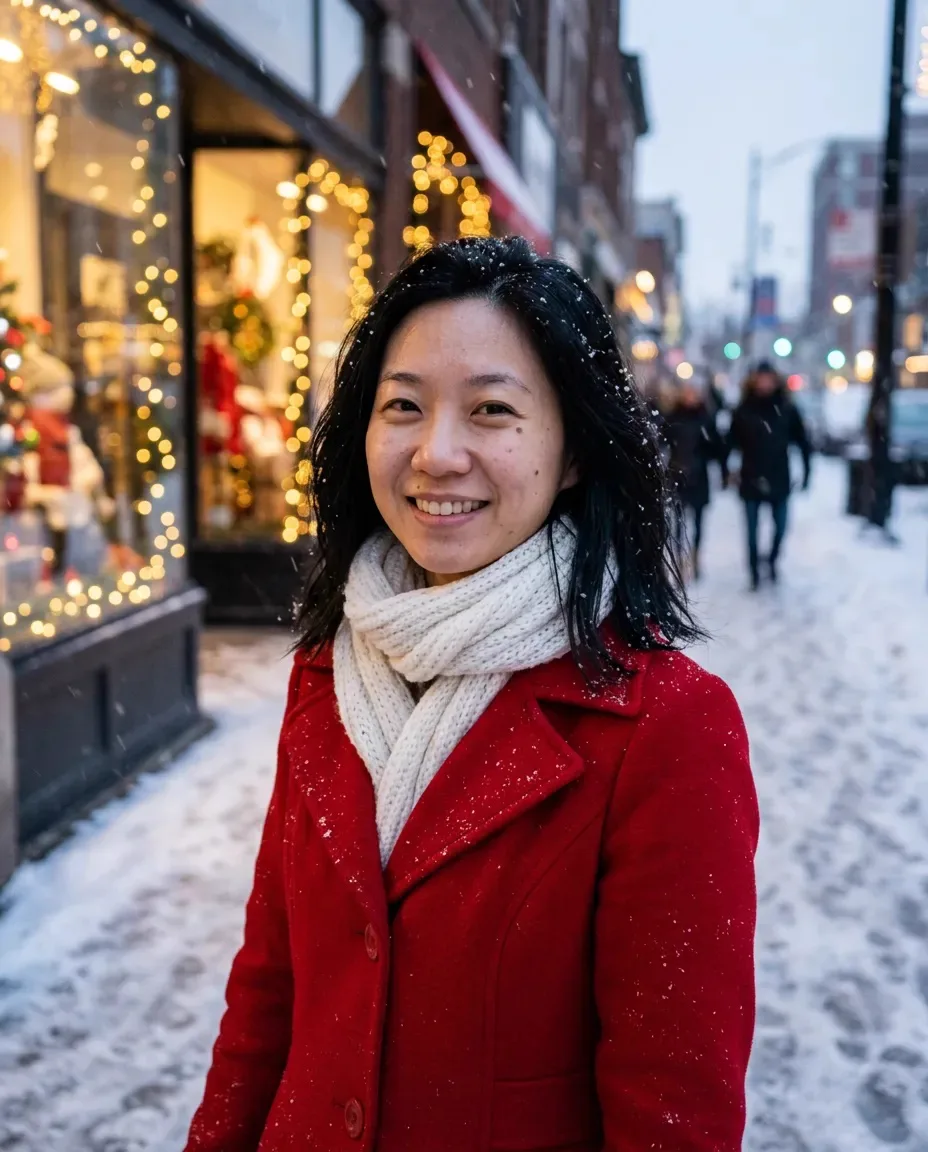
手机或电脑里的 JPG、PNG、WebP 都可以,也能扫码从手机传过来。
把整个人连同影子涂满,边缘的手、头发、脚可以放大来涂。
他们身后的背景会被补上,照片也会存进「我的照片」。
最常被拿来处理的几种照片。
把景点、海滩或热闹街头里身后的人群去掉。
刚好在按快门时走进镜头的人。
留下回忆和地方,去掉那个人。
变成只有你一个人的照片,用作头像或简历照。
去掉挡住新人或蛋糕的宾客。
发房源或广告前,先去掉路过的人。
很多擦除工具会把整张照片重画一遍,脸、皮肤和颜色到处都会有点变化。PicYep 只从你涂的那一块取新的背景,照片其余部分逐像素原样贴回去。
所以留下来的人还是原来的样子,照片的清晰度和颜色也都不变。
可以一次涂掉所有想去掉的人:两个游客、背景里的一群人,或者半挡在你身后的人。
他们周围露出的背景越多,补出来越自然。
比人物边缘稍微多涂一点,就不会留下轮廓。
地上留着影子,一看就知道那里原来有人。
背景里的小人物比占了半个画面的人更容易补得自然。
人多的时候,先去掉几个,再用结果接着去掉其他人。
上传照片,把人和影子涂掉,然后点按钮。涂到的地方会补上他们身后应该有的背景,做好后就能下载。
不会。没涂到的地方都是从你的原照片逐像素贴回来的,只有涂到的那块是新的。
开始前按钮上就写着要多少点数。如果没做出来,点数会自动退回你的账户。
和原照片一样大,最大 450 万像素(约 2600 × 1700),更大的照片会按这个尺寸返回。没有水印。
可以。开始前把他们都涂上,或者每次去掉几个,再接着处理结果。
能,包括 iPhone 的 HEIC 照片。在电脑上也可以扫码从手机传照片。
只有你自己。照片和结果私密保存在你的账户里,随时可以删除。
你的照片不会用来训练 AI 模型。原图存在私有空间里,随时可以删除。 隐私政策
涂掉不该出现的人,其他都保持原样。