
KI-LinkedIn-Foto-Generator
1Vorlage wählen
2Fotos hochladen
Deine Fotos bleiben privat
Vorlagen
- Bewerbungsfoto, weißer Hintergrund
- Bewerbungsfoto im hellen Büro
- Bewerbungsfoto, hellgrauer Hintergrund
- Business-Portrait am Schreibtisch im Büro
- Bewerbungsfoto im Glasbüro
- Business-Casual-Portrait am hellen Fenster
- Business-Portrait mit gelbem Blazer
- Bewerbungsfoto, grauer Hintergrund, Brille
- Business-Portrait draußen, rostige Wand
- Business-Portrait im Sitzen
- Business-Portrait draußen im Park
- Bewerbungsfoto im Studio, schwarzer Anzug
Kurz gesagt
Der KI-LinkedIn-Foto-Generator von PicYep macht aus einem Foto von dir ein Headshot für dein LinkedIn-Profil: bis zu 16 Fotos als JPG, PNG oder WebP, jedes bis 10 MB. Wähle, was du trägst, und den Hintergrund – graues oder weißes Studio, Büro oder draußen – oder beschreibe es mit eigenen Worten. Dein Foto gibt Gesicht, Haare und Statur vor. Die Headshots sind im Hochformat 4:5, wenn du kein anderes Seitenverhältnis wählst, etwa 1:1.
Ein neues Konto startet mit kostenlosen Credits, und für die Registrierung brauchst du keine Karte. Was ein Foto kostet, siehst du, bevor du es erstellst, und eine Anfrage, die ohne Foto endet, bekommt ihre Credits zurück. Deine Fotos bleiben privat in deinem Konto, haben kein Wasserzeichen und gehören dir für private und gewerbliche Zwecke.
Beispiele für KI-LinkedIn-Fotos
Wähle eine Szene und füge ein Foto von dir hinzu: Die Person im Bild wird durch dich ersetzt – mit deinem Gesicht, deinen Haaren und deiner Figur. Der Rest der Szene bleibt.
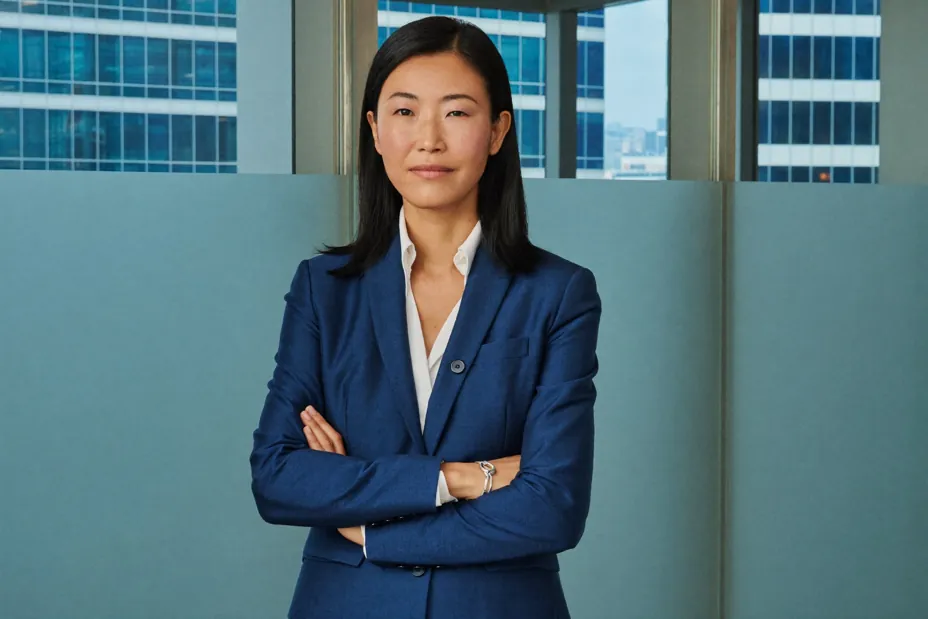
Bewerbungsfoto im Glasbüro
Setz dich in diese Szene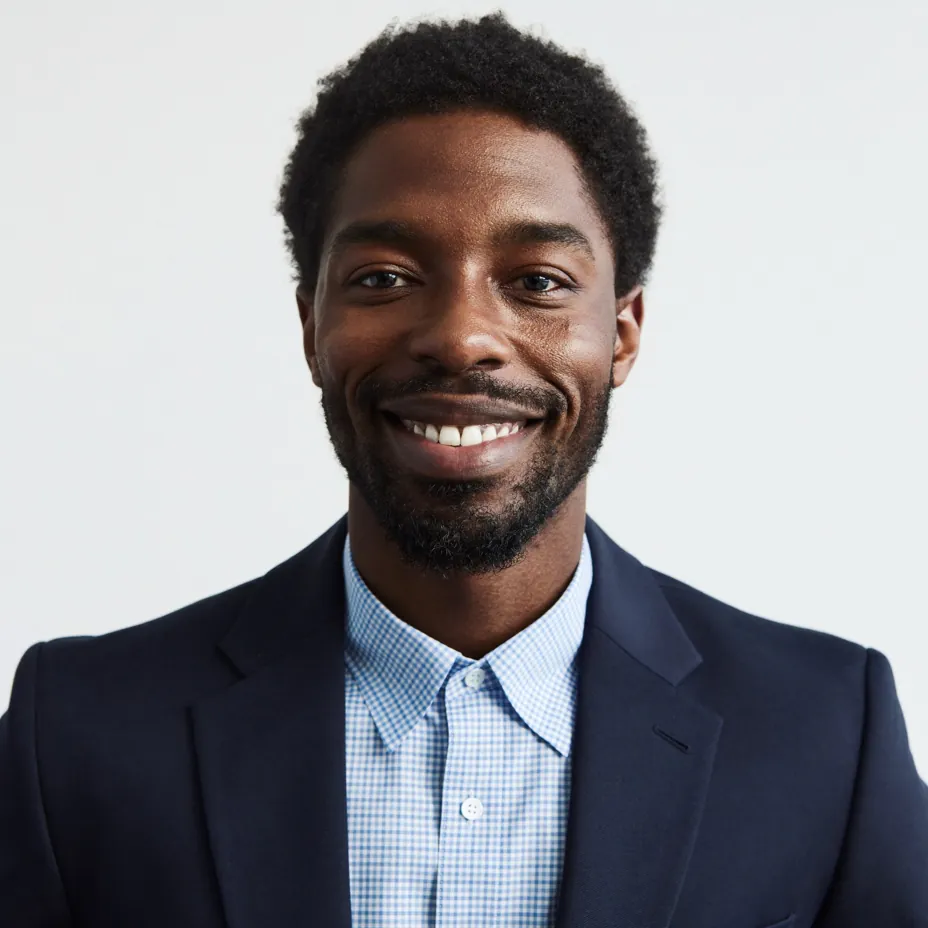
Bewerbungsfoto, weißer Hintergrund
Setz dich in diese Szene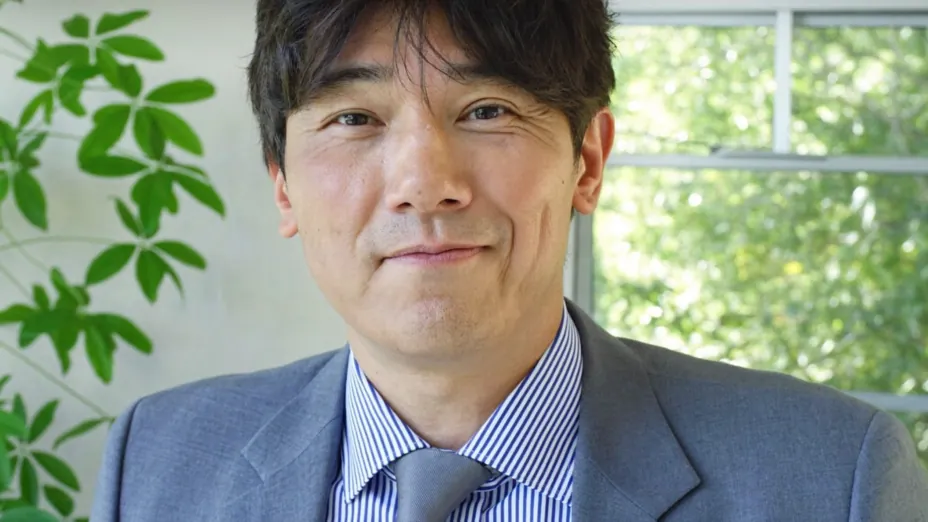
Business-Casual-Portrait am hellen Fenster
Setz dich in diese Szene
Business-Portrait mit gelbem Blazer
Setz dich in diese Szene
Bewerbungsfoto, grauer Hintergrund, Brille
Setz dich in diese Szene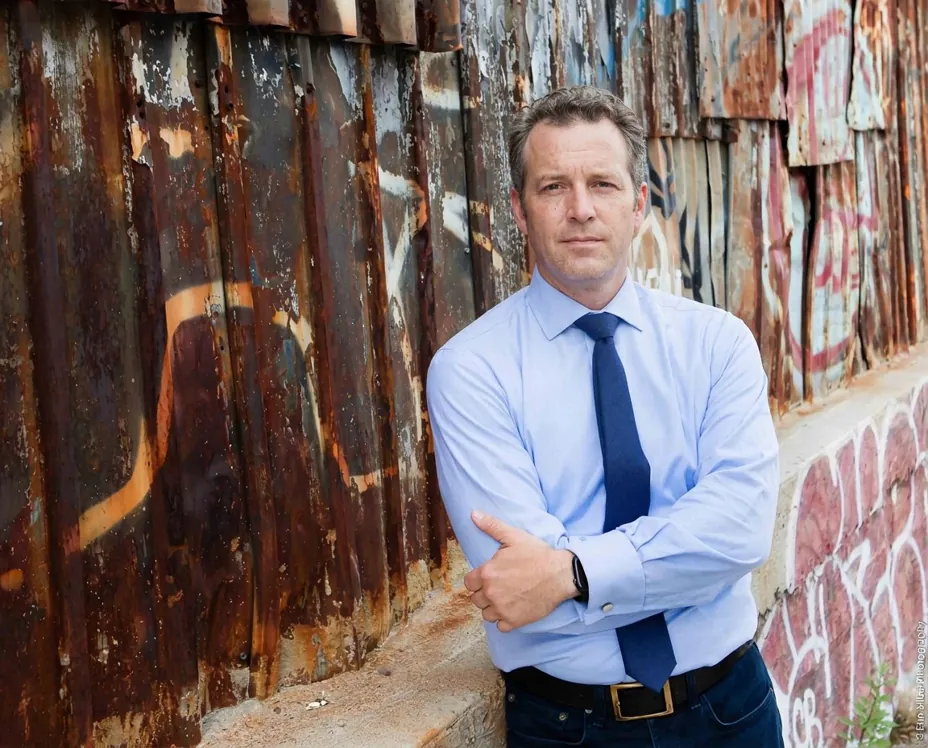
Business-Portrait draußen, rostige Wand
Setz dich in diese Szene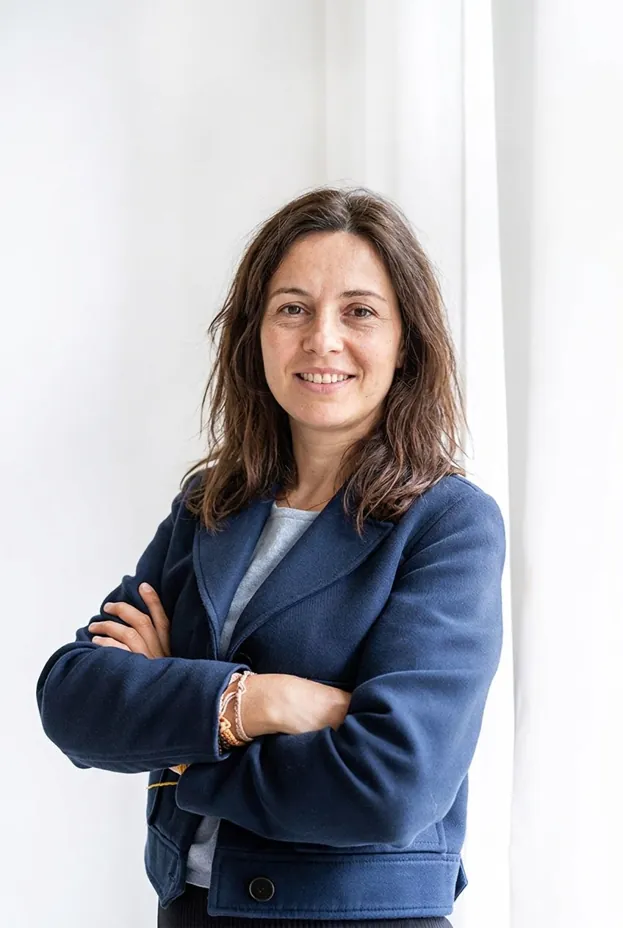
Bewerbungsfoto im hellen Büro
Setz dich in diese Szene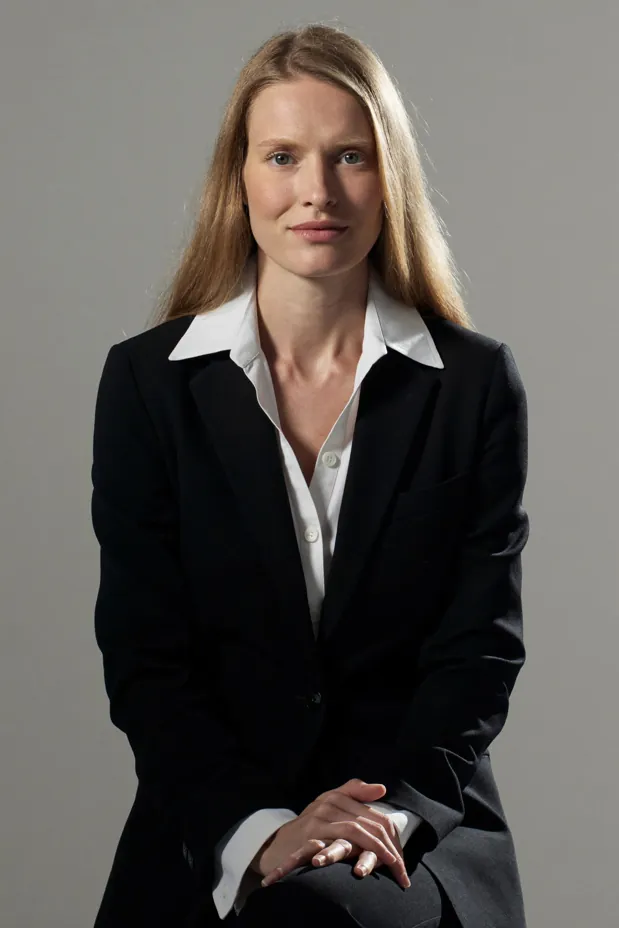
Business-Portrait im Sitzen
Setz dich in diese Szene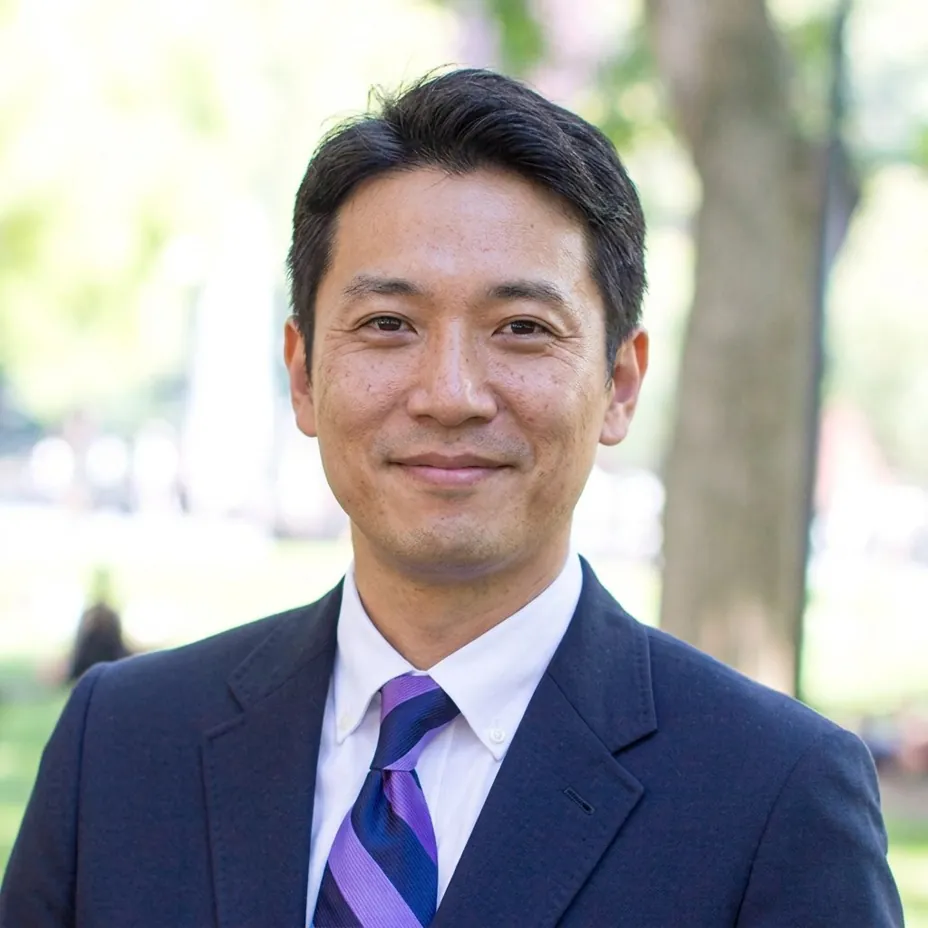
Business-Portrait draußen im Park
Setz dich in diese Szene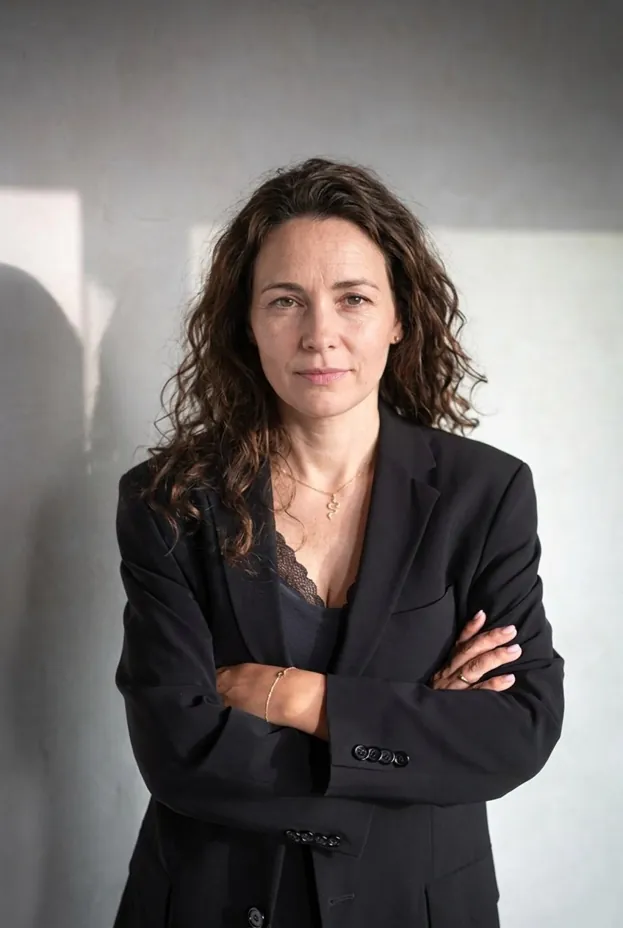
Bewerbungsfoto im Studio, schwarzer Anzug
Setz dich in diese Szene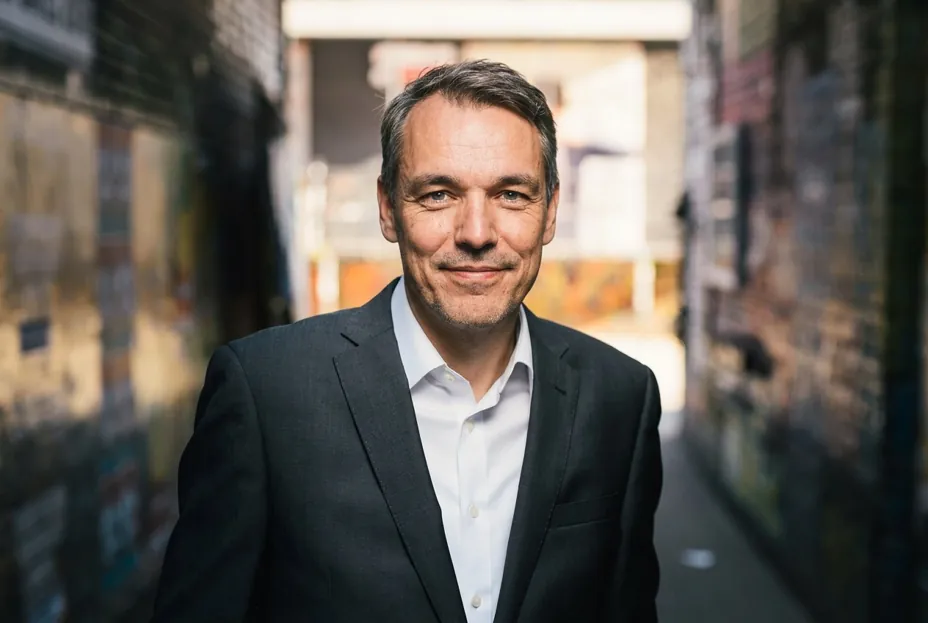
Business-Portrait in einer Stadtgasse
Setz dich in diese Szene
Business-Portrait auf der Straße, Stadt
Setz dich in diese Szene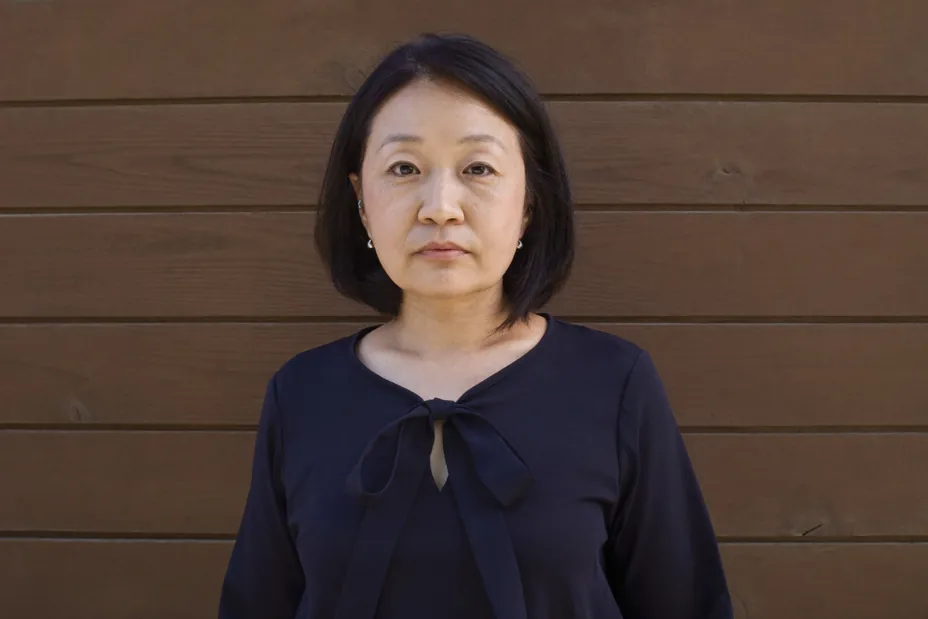
Bewerbungsfoto, Holzwand, marineblaue Bluse
Setz dich in diese SzeneDie Szenen wurden auf PicYep erstellt; die Personen darin sind KI-generiert, nicht echt. Dein Foto bestimmt das Ergebnis, jeder Versuch ist eine neue Aufnahme.
So funktioniert der KI-LinkedIn-Foto-Generator
Lade ein Foto von dir hoch
Ein scharfes Foto reicht – gern ein Selfie bei Tageslicht, auf dem dein Gesicht gut zu sehen ist.
Wähle Kleidung und Hintergrund
Wähle unter „Wofür“ die Option „LinkedIn“, dann was du trägst und wo du bist: graues Studio, helles Büro oder draußen. Oder beschreibe es mit eigenen Worten.
Erstellen und herunterladen
Was es kostet, siehst du vor dem Erstellen direkt auf dem Button. Gefällt dir ein Headshot, lädst du das Original herunter.
Ideen für dein LinkedIn-Foto
Sechs LinkedIn-Fotos, alle aus einem Foto von dir.
Dunkelblauer Blazer, grauer Hintergrund
Dunkelblauer Blazer, schlichter grauer Hintergrund und weiches Licht von vorn: das klassische LinkedIn-Foto.
Hemd im hellen Büro
Hemd oder Bluse ohne Sakko, dahinter ein helles, modernes Büro unscharf: nahbar und trotzdem professionell.
Smart Casual
Feiner Strickpullover oder Hemd mit offenem Kragen, etwa für Tech, Start-ups und kreative Berufe.
Draußen
Grün unscharf im Hintergrund und offenes Tageslicht für einen freundlichen Eindruck.
Weißer Hintergrund
Ein klarer weißer Hintergrund, etwa für ein Firmenverzeichnis oder einen schlichten Lebenslauf.
Dunkler Anzug
Dunkler Anzug vor ruhigem grauem Hintergrund, etwa für Bank, Beratung oder Kanzlei.
Woran du ein gutes LinkedIn-Foto erkennst
Ein LinkedIn-Foto zeigt dein Gesicht klar, mit Kopf und Schultern im Bild, in Kleidung, die du bei der Arbeit tragen würdest, vor ruhigem Hintergrund. Ein natürlicher Ausdruck und gleichmäßiges Licht sorgen dafür, dass es nach dir an einem guten Tag aussieht.
Neben deinem Namen sehen die Leute nur ein kleines Bild. Ein enger Ausschnitt, auf dem man dein Gesicht leicht erkennt, funktioniert deshalb besser als eine Ganzkörperaufnahme.
KI-Bewerbungsfoto aus deinem eigenen FotoGröße und Ausschnitt für LinkedIn
LinkedIn zeigt dein Profilbild in einem Kreis, also halte dein Gesicht in der Mitte und lass etwas Platz um den Kopf. Headshots sind hier standardmäßig im Hochformat 4:5, und vor dem Erstellen kannst du 1:1 für ein Quadrat wählen.
Das Original lädst du in voller Auflösung herunter, und das Foto wird außerdem unter „Meine Fotos“ gespeichert.
Lieber erst selbst eins aufnehmen?
Ein Foto zu Hause bei Tageslicht vom Fenster ist ein guter Ausgangspunkt für die KI und kann schon für sich ein gutes Headshot sein.
Unser Ratgeber geht es Schritt für Schritt durch: wo du stehst, welches Licht, wie weit die Kamera entfernt ist.
Professionelle Headshots zu Hause selbst machenGibt es einen kostenlosen LinkedIn-Foto-Generator?
PicYep kannst du kostenlos testen. Ein neues Konto startet mit Gratis-Credits, und für die Anmeldung brauchst du keine Karte.
Was ein Headshot kostet, hängt vom Modell ab, und die Kosten stehen vor dem Erstellen auf dem Button. Eine Anfrage, die ohne Foto endet, bekommt ihre Credits zurück. Nach den Gratis-Credits gibt es Credits mit einem Abo oder einem Credit-Paket.
Tipps für ein gutes Ausgangsfoto
Tageslicht von vorn
Stell dich mit dem Gesicht zum Fenster. Gleichmäßiges Licht zeigt Haut und Augen am besten.
Gesicht frei, Kamera auf Augenhöhe
Keine Sonnenbrille, keine Mütze, nichts vor dem Gesicht. Halte die Kamera auf Augenhöhe.
Nur du auf dem Foto
Ein Foto, auf dem nur du zu sehen bist, zeigt eindeutig, wessen Gesicht übernommen werden soll.
Ein aktuelles Foto
Nimm ein Foto aus den letzten Monaten, damit dein Headshot zeigt, wie du heute aussiehst.
Fragen zum KI-LinkedIn-Foto
Ist der KI-LinkedIn-Foto-Generator kostenlos?
Du kannst ihn kostenlos testen. Neue Konten starten mit kostenlosen Credits. Für die Registrierung brauchst du keine Kreditkarte. Die Kosten in Credits siehst du vor dem Erstellen.
Sieht das Headshot aus wie ich?
Dein Foto gibt Gesicht, Haare und Statur vor. Jede Erstellung ist ein neuer Versuch: Gefällt dir eins nicht, versuche es noch einmal oder wechsle das Modell, und behalte das Headshot, auf dem du dich wiedererkennst.
Welches Foto soll ich hochladen?
Ein aktuelles, scharfes Foto, auf dem dein Gesicht gut zu sehen ist – ein Selfie bei Tageslicht reicht. Du kannst bis zu 16 Fotos als JPG, PNG oder WebP hochladen, jeweils bis zu 10 MB.
Welches Foto passt am besten zu LinkedIn?
Ein Ausschnitt mit Kopf und Schultern, in Kleidung, die du bei der Arbeit tragen würdest, mit gleichmäßigem Licht und ruhigem Hintergrund. Ein dunkelblauer Blazer vor Grau oder ein Hemd in einem hellen Büro passt für die meisten Branchen. Nimm das, was zur Kleidung in deiner Branche passt.
Welche Größe sollte ein LinkedIn-Profilbild haben?
LinkedIn zeigt das Bild in einem Kreis, also halte dein Gesicht in der Mitte. Headshots sind standardmäßig im Hochformat 4:5; wähle vor dem Erstellen 1:1 für ein Quadrat. Das Original lädst du in voller Auflösung herunter.
Kann ich mein KI-Headshot auf LinkedIn verwenden?
Ja. Die Headshots, die du erstellst, gehören dir – für LinkedIn, deinen Lebenslauf oder die Website deiner Firma, privat und geschäftlich, ohne Wasserzeichen. Nimm eins, das nach dir aussieht: Wer dein Profil sieht, lernt dich kennen.
Weitere Ideen
Dein LinkedIn-Foto, noch heute.
Ein Foto von dir reicht, um mit dem KI-LinkedIn-Foto-Generator zu starten.