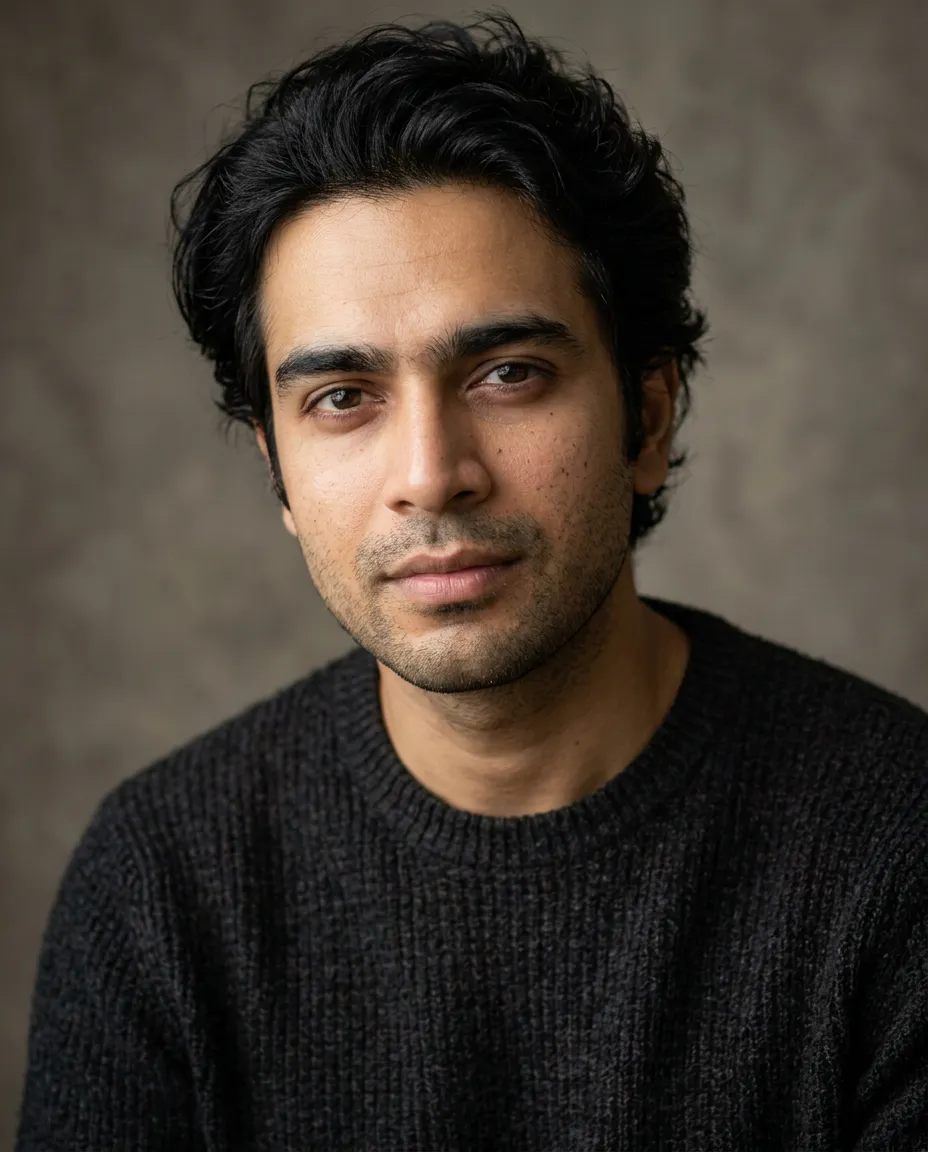
AIビジネスプロフィール写真
“A natural professional headshot, charcoal knit sweater, warm gray studio backdrop, soft window light, relaxed expression, realistic skin texture, portrait photography.”
このレシピを使うプロンプトガイド
AI写真ジェネレーターには、カメラマンが撮影を指示するように伝えるのがいちばん効果的です。方法をこの1ページにまとめました。
ライブラリから、すぐ使えるプロンプトをコピーする6つの要素を、おおよそこの順に書きます。各項目にカーソルを合わせると、プロンプトのどこにあたるかがわかります。
A relaxed professional headshot, charcoal knit sweater, warm gray studio backdrop, soft window light, calm, confident expression, realistic skin texture, 85mm portrait
誰が写っていて、どんな種類の写真か。
服の特徴は1つか2つで十分です。
背景や場所は、シンプルに。
リアルさを左右する最大のポイントです。
表情や気分を、短い言葉で。
写真らしく見える質感やレンズの指定です。
ジェネレーターで開き、言葉を1つ2つ変えて自分のものにしましょう。
“A natural professional headshot, charcoal knit sweater, warm gray studio backdrop, soft window light, relaxed expression, realistic skin texture, portrait photography.”
このレシピを使う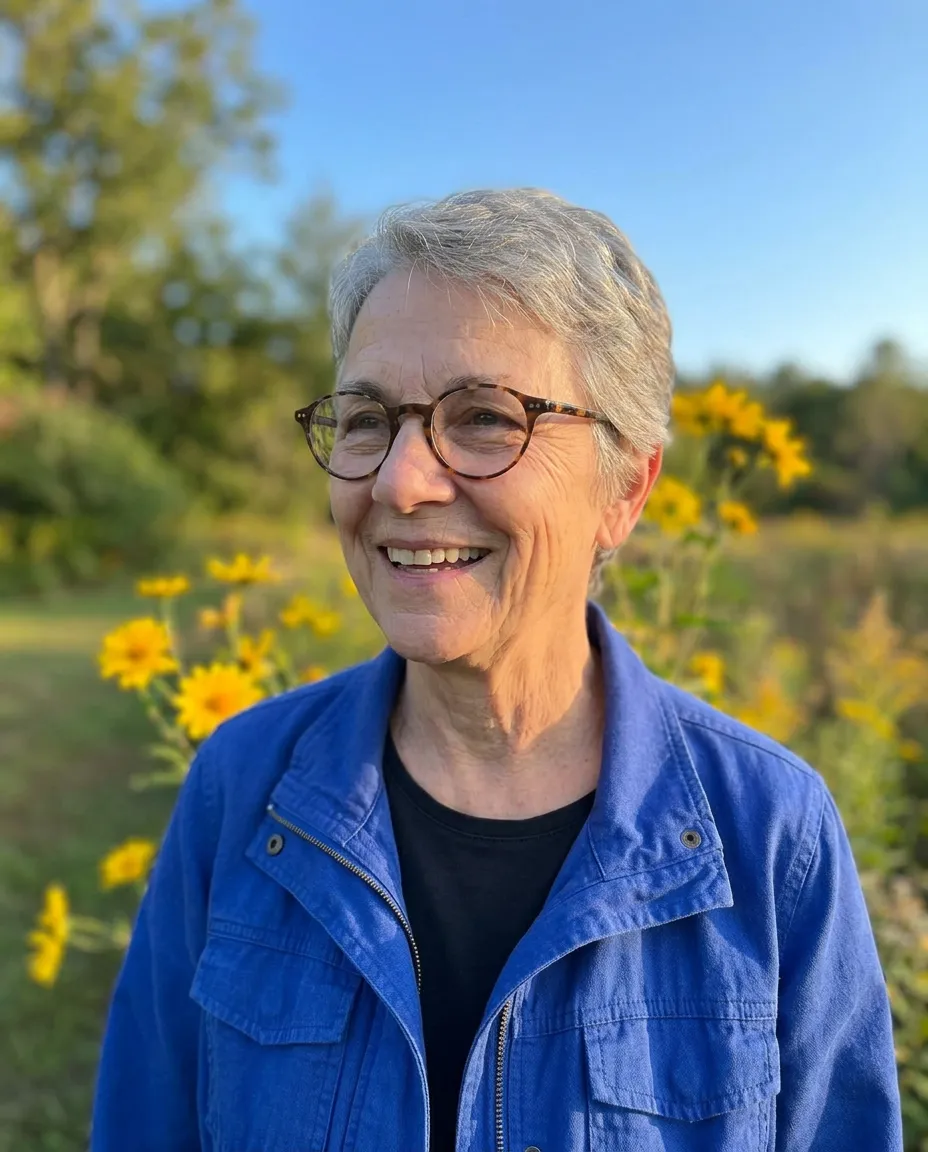
“A candid portrait with yellow flowers, a cobalt blue jacket and soft afternoon light, clear blue sky, joyful natural expression, realistic skin texture.”
このレシピを使う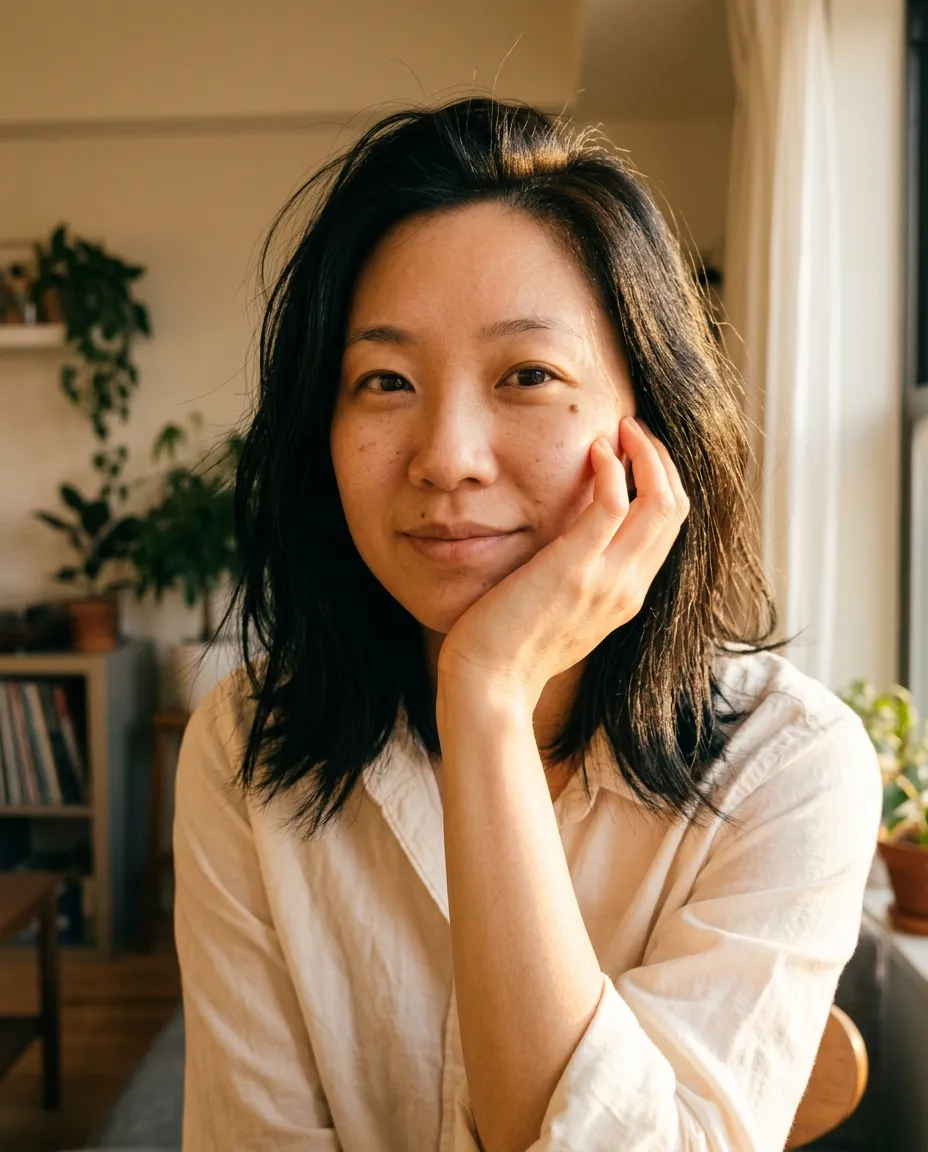
“A warm sunlit portrait, ivory cotton shirt, face resting gently on one hand, golden afternoon light, peach tones, candid expression, natural skin texture.”
このレシピを使う横に並ぶ写真は、ここに載せた言葉そのままに、人物の写真を加えて作ったものです。
「やわらかな窓辺の光」や「夕方の逆光」のような言葉は、どんな形容詞よりリアルさに効きます。
「穏やかで自信のある」は、方向がバラバラな5つの気分を並べるよりも効果的です。
言葉は見た目を表し、参照画像は顔、ポーズ、構図の手がかりになります。
惜しかったプロンプトを残して、要素を1つずつ変えていきましょう。
5つのステップと、それぞれで起きること。
新規登録すると、無料クレジットがもらえます。メールの確認が済むと、写真を作れるようになります。
誰が写っていて、何を着て、どこにいて、どんな光なのかを書きます。または、スタイルを開いて、言葉を少し変えるだけでもかまいません。
自分が写りたいときだけです。写真は顔の手がかりになるだけでコピーはされず、結果は新しい写真になります。
送信する前に、ボタンにクレジットの金額が表示されます。ページを離れても大丈夫です。写真は完成したら保存されます。
写真はすべて「あなたの写真」に保存され、アカウントの本人だけが見られます。ダウンロードするとオリジナルのファイルが手に入ります。共有リンクは、オフにするまで1枚の写真を表示します。
言葉よりも、渡す写真のほうが仕上がりを左右します。良い写真1枚は、いまいちな写真数枚に勝ります。
写っているのが自分だけの写真を使うと、どの顔を元にするかがはっきりします。
ピントが合っていて、窓辺の自然光のように均一に明るい写真が向いています。サングラス、マスク、手や髪で顔が隠れていると、モデルが迷ってしまいます。
正面か、少し横を向いて、腕を伸ばした距離くらいから撮った写真が向いています。顔が小さく遠い写真や、急な角度の写真は、元にしにくくなります。
結果は、写真の年齢、髪型、メガネに沿います。強いフィルターや美肌モードの効果も引き継がれます。
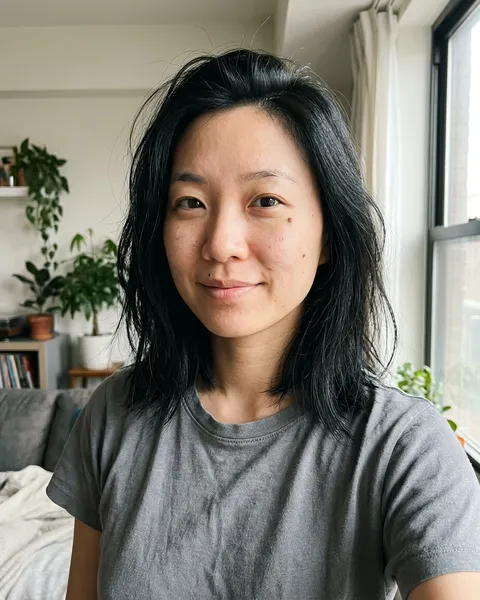
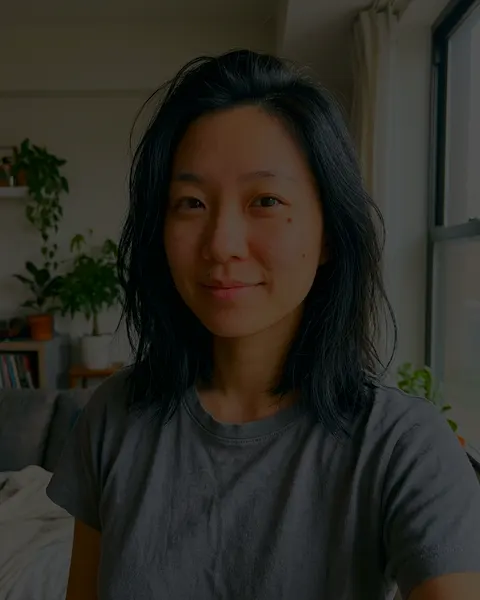
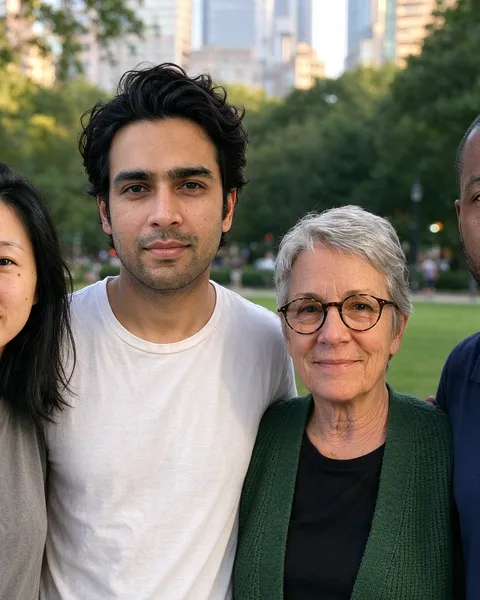
これらの例の人物はAIが生成したものです。ぼけや暗さは、違いがわかるように後から加えました。
JPG、PNG、WebPに対応し、1枚あたり10MBまでです。スマートフォンの写真は向きが正しく直され、撮影場所などのカメラ情報は送信前に削除されます。自分自身の写真、または許可を得た人の写真だけを使ってください。
1回のリクエストで最大16枚まで。モデルによってはそれより少なくなります。選んだモデルで使える枚数は、ジェネレーターに表示されます。
1枚は人物、1枚は服、1枚は場所やスタイル用に。同じ役割の写真が2枚あると、お互いに競ってしまいます。
写真は追加した順に送られます。たとえば「1枚目の写真の人物が、2枚目の写真のジャケットを着ている」のように書きます。
同じ人の写真が何枚かあると役立ちます。別々の人を1枚に入れるときは、それぞれの写真を追加し、順番で誰が誰かを伝えてください。私たちのテストでは、2〜6人のグループは、全員がそれぞれの写真から毎回きちんと写りました。集合写真は1枚として数えるので、もっと大きなグループも入ります。6人の写真と2人の写真から、8人の画像を作りました。
読み違えられている写真を外すか、説明の中でその写真から何を使い、何を無視するかを書いてください。
標準の設定から始めれば大丈夫です。何が効いたかわかるように、変更は一度に1つだけにしましょう。
ほとんどのポートレートに向いていて、説明にも忠実に従います。モデルのメニューで、各モデルの料金を確認できます。
モデルによって、写真の使い方は違います。私たちのテストでは、Nano Banana 2.1がポーズ、表情、シーンをもっとも自由に変え、Seedream 5.0 FlashとFLUX 3は渡した写真にもっとも近いままでした。
サイズが大きいほど、1回ごとの料金は高くなります。1Kで気に入った写真を見つけてから、その1枚だけを高画質化するほうがお得です。
プロフィール画像なら1:1か4:5、バナーなら16:9です。気に入った写真は、あとから「拡張」で横に広げられます。
人物やペットのリアルな写真に向いています。ビジネスプロフィール写真、自然なポートレート、SNSのプロフィール写真、季節のポートレート、ペットのポートレート、集合写真などです。元になる鮮明な写真が1枚あれば十分です。グループ全員を同じ1枚に入れることもでき、その場合は一人ひとりの写真を使います。
証明写真やパスポート用の写真には、実際に撮影した写真を使ってください。公式の規定では、加工されていない写真が求められます。
それぞれの状況の意味と、次にすることです。
渡した写真が結果の手がかりになります。もっと似せたいときは、正面を向いた鮮明な写真を使う、一度に頼む変更を減らす、モデルを切り替える、のどれかを試してください。写真に忠実なモデルもあれば、そうでないモデルもあります。生成のたびに新しい1枚が作られてクレジットを使うので、変えるのは一度に1つだけにしましょう。
料金は、モデル、サイズ、写真の枚数によって決まり、「生成」を押したときに改めて確認されます。ボタンに表示された新しい料金を見て、もう一度「生成」を押してください。その前に課金されることはありません。
ページを離れても大丈夫です。リクエストは続行され、写真は完成すると「あなたの写真」に保存されます。10分たっても結果が出ない場合は、リクエストが終了し、クレジットは自動で返却されます。
クレジットは自動で返却され、説明文はエディターに残るので、そのまま再送信できます。返却の記録は、クレジットの履歴で確認できます。
説明文は、課金される前に確認されます。拒否されたリクエストや、そのときに確認できなかったリクエストは、開始されず、料金もかかりません。言い方を変えるか、少し待ってからもう一度お試しください。通常のリクエストが誤って拒否されたと思われる場合は、入力した内容をお送りください。
「あなたの写真」で写真を開き、もう一度ダウンロードしてください。オリジナルのファイルが手に入ります。写真は通常PNG、動画はMP4です。それでもうまくいかない場合は、リクエストのIDを添えてご連絡ください。
「設定」の「クレジット」に、すべての消費と返却が時刻つきで並びます。「生成タスク」には、すべてのリクエストとかかった金額が並びます。思っていた内容と合わない場合は、リクエストのIDを添えてご連絡ください。
「設定」から「生成タスク」を開き、該当のリクエストを開くと、詳細にIDが表示されます。
support@picyep.comまでご連絡いただくか、ログイン中は「設定」から問い合わせを送ってください。リクエストのIDと、期待していた結果をお知らせください。返信は通常、2営業日以内です。パスワードやカード番号全体をお尋ねすることはありませんので、送らないでください。
問い合わせを送るスタイルから始めて、自分の内容に入れ替え、気に入った一枚を保存しましょう。