写真をアップロード
スマホまたはパソコンのJPG、PNG、WebP。スマホからQRコードで送ることもできます。
画像を編集
写真をアップロードして、消したいものをなぞると、それがない同じ写真になります。なぞっていない部分は、そのまま変わりません。
写真は非公開のままです写真をアップロードしてモデルを選ぶと、結果、比較、ダウンロードがここに表示されます。
ラインをドラッグして見比べてください。どれも左の写真からPicYepで作成しました。
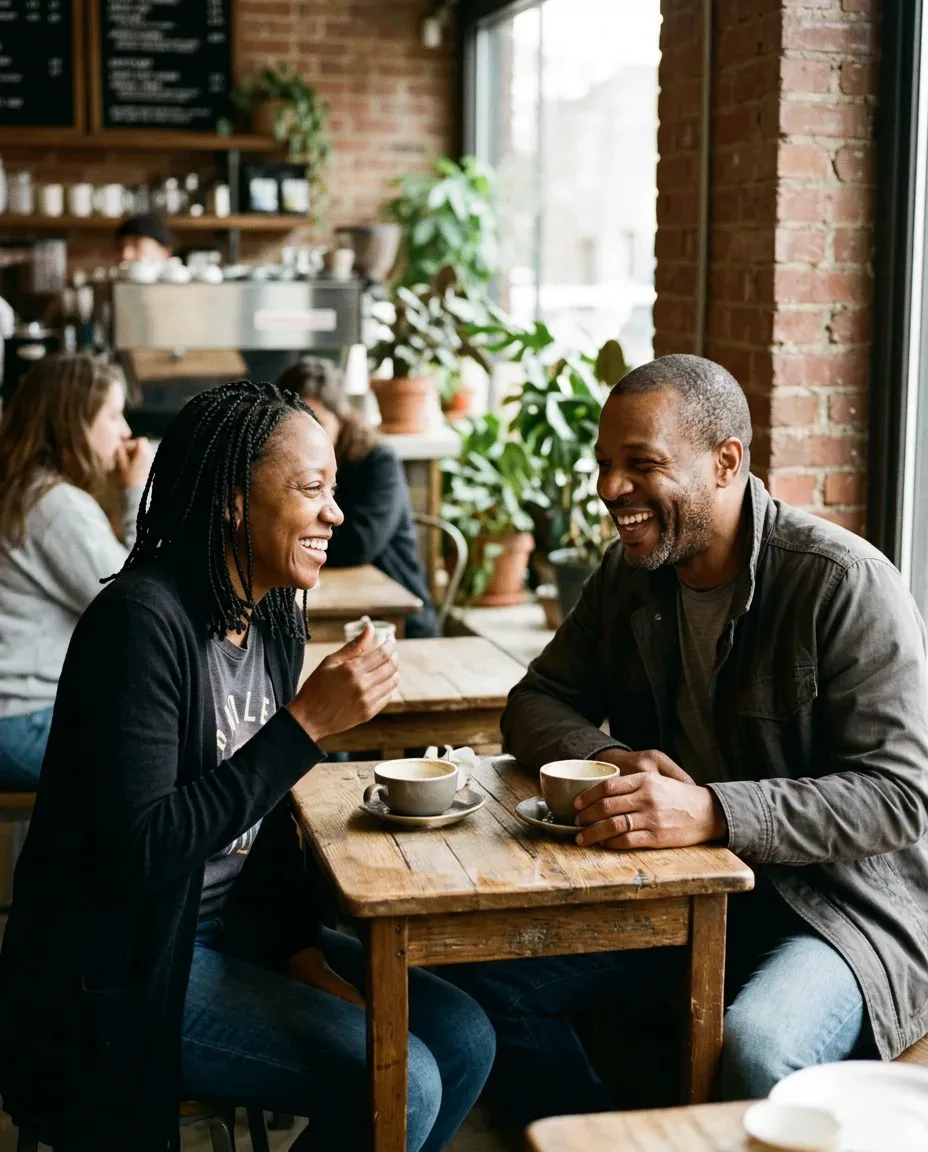
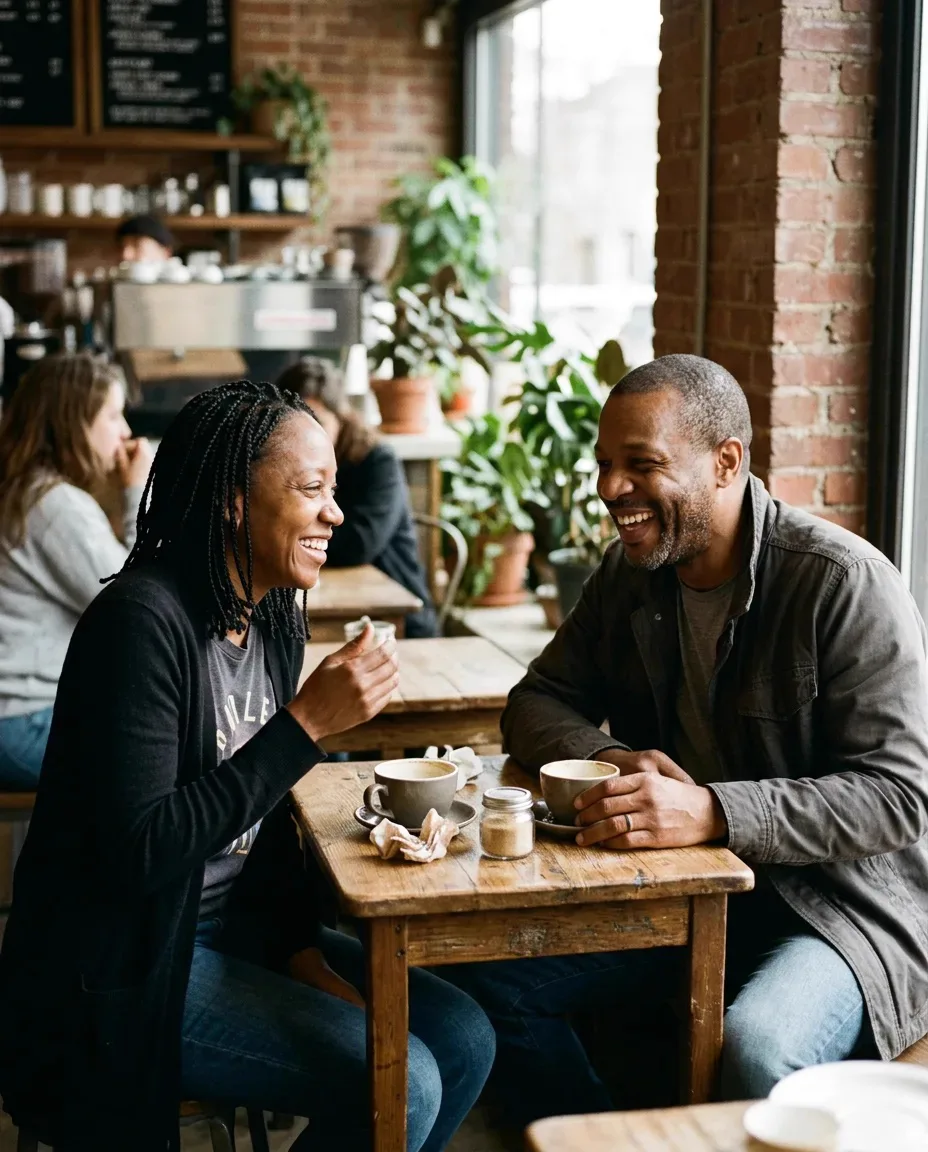
スマホまたはパソコンのJPG、PNG、WebP。スマホからQRコードで送ることもできます。
影や映り込みも含めて、対象全体をなぞります。細い電線や輪郭は拡大すると、なぞりやすくなります。
なぞった部分がその後ろの景色で埋められ、写真はマイフォトにも保存されます。
写真から消すことが多いものです。
風景、家、街並みの上空をすっきりさせます。
写り込んでしまったカップ、ケーブル、バッグ、おもちゃなど。
写したくない看板、日付のスタンプ、文字など。
建物や景色の手前にあって、写真の邪魔になるもの。
販売する商品についた、傷、ラベル、髪の毛など。
人の頭から生えて見えるランプや、後ろの散らかり。
多くの消しゴムツールは画像全体を描き直すので、細部や色が全体的に少しずつ変わってしまいます。PicYepは、新しいピクセルをなぞった部分からだけ取り込み、残りの写真をそのままピクセル単位で上に重ねて戻します。
だから、残したい顔、文字、細かい部分は、元のままです。
ケーブルや小さな汚れは、ほとんど分からないほど自然に埋まります。ごちゃごちゃした背景の前にある大きなものは、周りの背景が見えているほどうまくいきます。
人物を消したいときは、人物を消すための専用ページをお使いください。
輪郭が残らないよう、少しはみ出すようになぞってください。
影や映り込みが残っていると、そこに何かあったことが分かってしまいます。
写真のあちこちに消したいものが散らばっているときは、いくつか消してから、その結果を使って続けましょう。
くっきりした写真のほうが、埋める部分に合わせる情報が多くなります。
写真をアップロードして、消したいものを影ごとなぞり、ボタンを押します。なぞった部分が、その後ろにあるはずの景色で埋められ、結果をダウンロードできます。
いいえ。なぞった部分以外は、元の写真からそのまま、ピクセル単位で戻されます。新しくなるのはなぞった部分だけです。
開始する前に、ボタンで必要なクレジットが分かります。写真ができなかったときは、クレジットが自動でアカウントに戻ります。
元の写真と同じサイズで、最大450万画素(約2600×1700)です。それより大きい写真は、このサイズで仕上がります。透かしは入りません。
ご自身の写真なら、文字、看板、日付のスタンプもなぞって消せます。編集する権利のある写真に限ってお使いください。
はい。iPhoneのHEIC形式の写真にも対応しています。パソコンからは、QRコードを読み取ってスマホの写真を送ることもできます。
ご本人だけです。写真と結果はアカウント内で非公開に保たれ、いつでも削除できます。
お預かりした写真をAIモデルの学習に使うことはありません。オリジナルは非公開のストレージに保管され、いつでも削除できます。 プライバシーポリシー
写っていてほしくないものをなぞるだけ。ほかはそのままです。