画像を編集
AI画像拡張:写真をフレームの外へ広げる
写真をアップロードすると、AIが16:9や9:16などの新しい比率に合わせて、周りの景色を描き足します。元の写真は中央にそのまま残ります。
写真は非公開のままですドラッグして比較
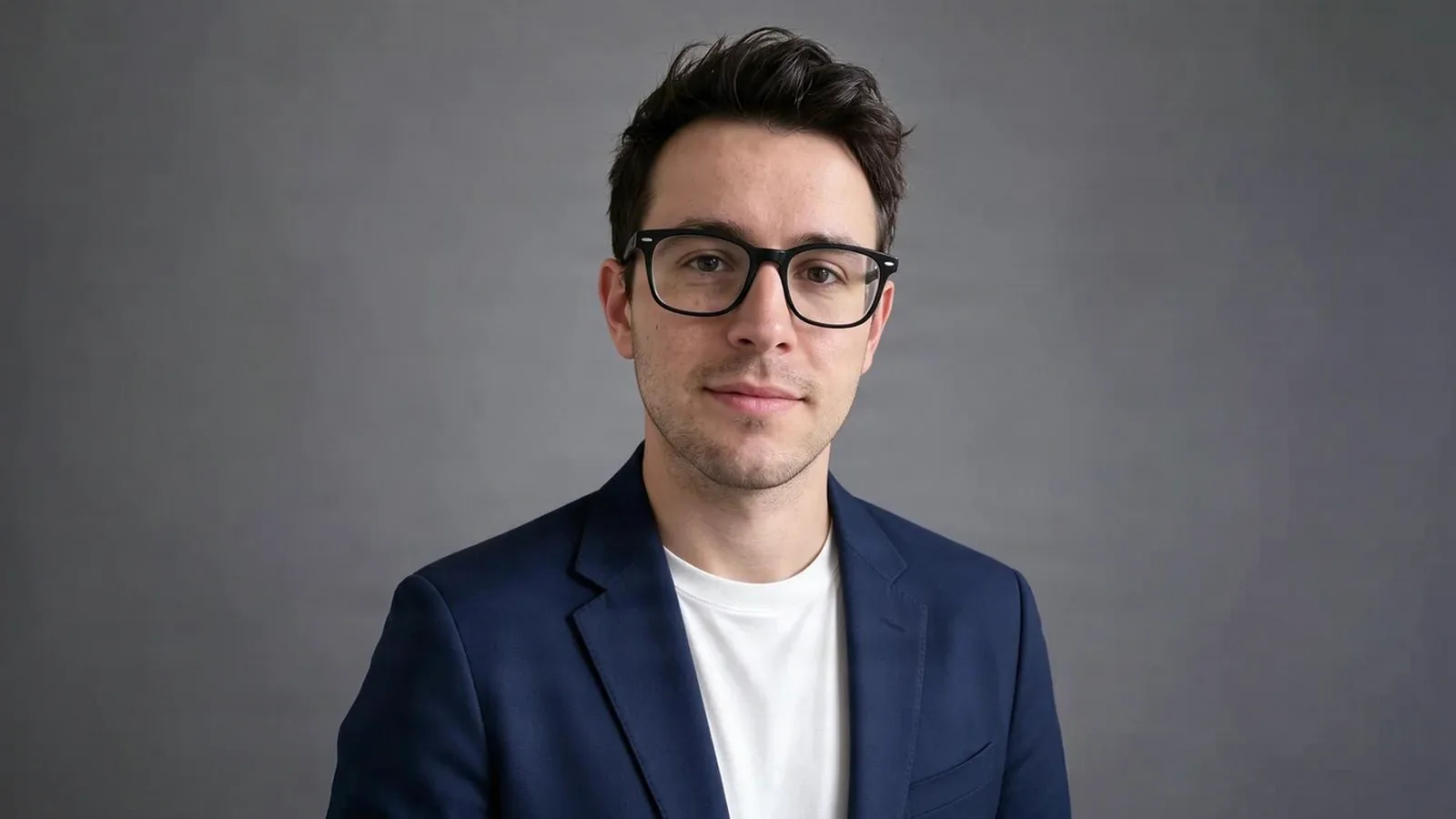
元の写真
AI画像拡張:写真をフレームの外へ広げる
BRIA Expand · 16:9このサイトで作った例です。使ったモデルも一緒に表示しています。
1元の写真をアップロード2編集内容を選ぶ3結果
画像拡張の使いみち
写真のまわりに絵を足す、こんな場面で使えます。
- 縦から横へ縦長の写真を横長に広げて、バナーやヘッダー、動画のカバーに使えます。
- ストーリーズ・リール・ショート写真を9:16に広げて、スマホの画面いっぱいに表示できます。
- 文字を入れる余白に被写体のまわりに空や床、壁を足して、タイトルや価格を入れたり、トリミングしたりする余白を作れます。
- プロフィールやショップ用の正方形に何も切り落とさずに、写真を1:1に広げられます。
PicYepで作った拡張の例
サイトで実際に作った結果を、より横長に広げたものです。
3ステップで完了
- 01写真を選ぶ
広げたい写真をアップロードします。
- 02比率を選ぶ
1:1、4:5、9:16、3:2、16:9から選びます。
- 03料金を確認して保存
広げた画像は、別の写真としてライブラリに保存されます。
よくある質問
AIで画像を広げる前に、よく聞かれる質問です。
AI画像拡張は無料で使えますか?
新規アカウントには試せる無料クレジットが付いており、カードの登録は不要です。そのあとはクレジットパックやプランを数ドルからご利用いただけます。料金は始める前に表示されます。
アカウントは必要ですか?
はい。クレジットと写真を保管するため、アカウントの作成が必要です。登録はすぐに終わり、支払い用のカードも要りません。
選べる比率は?
正方形(1:1)、4:5、縦長の9:16、3:2、横長の16:9です。
元の写真は変わりますか?
いいえ。元の写真は中央にそのまま残り、そのまわりだけが描き足されます。結果は別の写真として保存されます。
使えるファイル形式は?
JPEG、PNG、WebPのほか、iPhoneのHEIC形式に対応しています。
写真は公開されますか?
いいえ。写真と広げた画像は、あなた自身のライブラリにだけ保存されます。